打工人和学生党大概率都经历过这种“血压飙升”的瞬间:
正赶着交报告,Word 突然卡住转圈圈;或者打游戏切出来看个攻略,浏览器直接“未响应”白屏。
这时候你的常规操作是什么?
按下 Ctrl + Alt + Del ➡️ 点击任务管理器 ➡️ 在密密麻麻的进程列表里找那个卡死的软件 ➡️ 右键结束任务。
一套连招下来,不仅打断思路,还特别繁琐。
其实,Windows 11 早就藏了一个“一键超度”的隐藏功能,能让你直接在任务栏右键强杀卡死软件,根本不用请出任务管理器。今天咱们就花 1 分钟,把这个神仙功能给“挖”出来。
这个“隐藏开关”在哪?
微软把这个功能藏得有点深,默认是关闭的。你只需要开启一次,以后就能一直爽。这里提供两种开启方法:
方法一:常规设置法(适合 99% 的用户)
- 按下
Win + I打开 “设置”。 - 左侧选择 “系统”。
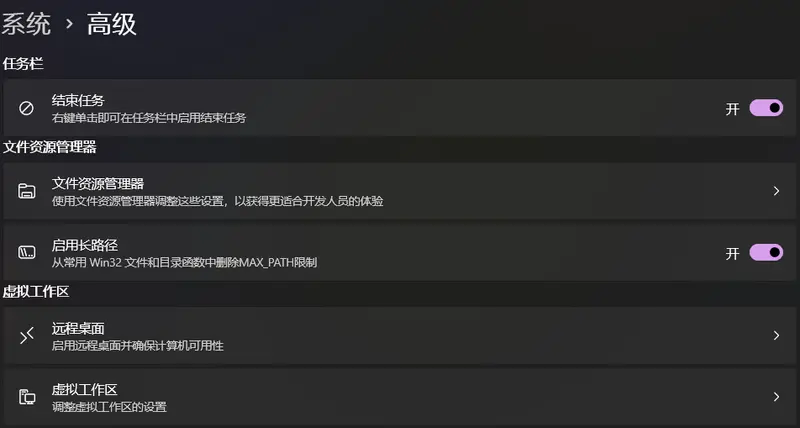
- 在右侧列表里往下划,找到 “高级选项”
- 找到 “结束任务(End Task)” 这个开关,把它打开。
💡 小提示:如果找不到,直接在设置顶部的搜索框里搜“结束任务”就能秒出结果。开启后无需重启电脑,立刻生效!
方法二:注册表硬核法(适合找不到设置或喜欢折腾的老哥)
如果你的系统版本比较魔改,在设置里找不到这个开关,可以通过修改注册表强行开启(操作前建议备份注册表):
- 按
Win + R打开运行,输入regedit回车,打开注册表编辑器。 - 导航到以下路径:
HKEY_CURRENT_USER\Software\Microsoft\Windows\CurrentVersion\Explorer\Advanced - 看看
Advanced下面有没有一个叫TaskbarDeveloperSettings的项。如果没有,右键Advanced➡️ 新建 ➡️ 项,命名为TaskbarDeveloperSettings。 - 点击
TaskbarDeveloperSettings,在右侧空白处右键 ➡️ 新建 ➡️ DWORD (32位) 值,命名为TaskbarEndTask。 - 双击
TaskbarEndTask,把数值数据改为 1,点击确定。
搞定!现在你的任务栏已经“解除封印”了。
怎么用?简单粗暴
开启之后,当某个软件再次卡死“装死”时,你只需要:
- 在任务栏上找到那个卡死软件的图标。
- 右键点击它。
- 你会发现菜单里多了一个 “结束任务” 选项,点它!
Windows 会瞬间绕过软件的“礼貌关闭”流程,直接从底层把它的进程“物理超度”。不用等任务管理器加载,不用在列表里玩“找茬”游戏,主打一个快准狠。
⚠️ 注意:如果你打开了该软件的多个窗口(比如好几个 Word 文档),右键时会提示“结束所有任务”,这会把它所有的窗口一起强杀,请谨慎使用。
避坑指南:强杀虽爽,但别当日常
虽然这个功能很解压,但有两件事你必须清楚:
1. 它是“杀手”,不是“保姆”
当你正常点右上角的“X”时,Windows 是在礼貌地请软件退出,软件会趁机保存你的数据。而“结束任务”是直接拔电源。你未保存的文档、没导出的视频,大概率会灰飞烟灭。 (虽然 Office 有自动恢复功能,但千万别拿自己的心血去赌)。所以,只在软件彻底卡死时才用它。
2. 任务管理器依然是“老大哥”
这个右键功能只是“急救药”。如果你想知道是哪个流氓软件在偷偷吃你的 CPU,或者电脑整体卡顿想排查原因,还是得老老实实按 Ctrl + Shift + Esc 呼出任务管理器。
花 1 分钟开启这个隐藏开关,相当于给你的 Win11 备了一把“破冰斧”。平时用不上,但当软件卡死让你抓狂的时候,它能瞬间拯救你的血压。
赶紧去设置里把它打开吧!