每天打开电脑,看着满屏幕乱飞的窗口、堆积如山的“新建文件夹”,以及永远清不空的“下载”目录,是不是血压一下就上来了?
其实,桌面乱真不全怪你懒,主要是 Windows 自带的窗口和文件管理逻辑有时候确实挺“反人类”的。今天给大家安利 3 款微软官方出品、完全免费的“桌面收纳神器”。不用花一分钱,也不用装乱七八糟的第三方流氓软件,就能把你的电脑调教得服服帖帖。
1. Power Automate:你的免费“赛博田螺姑娘”
专治:重复性的文件整理和软件启动
每天手动把“下载”文件夹里的图片挑出来、把几十张截图批量重命名、早上上班挨个打开微信和办公软件……这些毫无技术含量的“打杂”工作,真的没必要自己干。
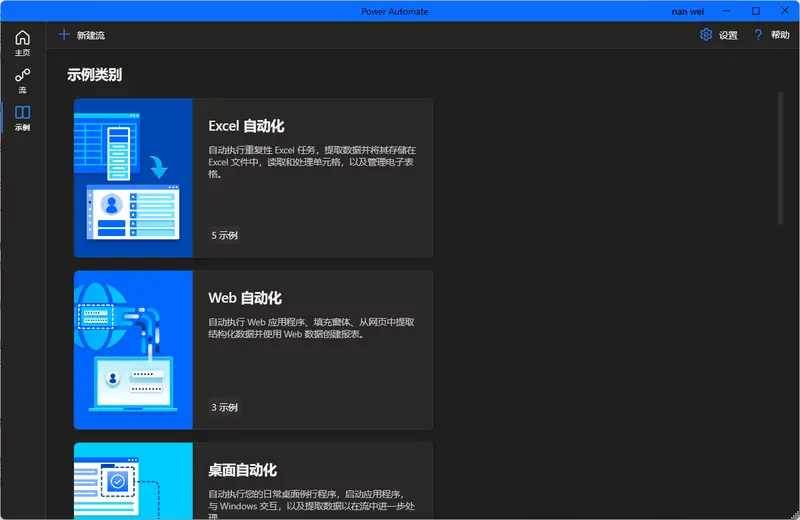
在 Win11 的开始菜单里搜一下 Power Automate(Win10 用户可以去微软商店免费下载),它其实就是微软官方出的 RPA(机器人流程自动化)工具。
怎么用?
它最爽的一点是不需要写代码。它自带一个“录制器”功能,你手动操作一遍(比如把文件按类型拖进不同文件夹),它就能把这些动作记录下来,变成一个“自动化流程”。以后文件夹一乱,点一下运行,它就能在后台帮你瞬间整理得干干净净。
避坑指南:
免费版完全够个人使用,但只能在本地手动点击运行。如果你想搞“每天半夜 12 点自动在云端运行”这种高级操作,那是企业版付费的功能。不过对咱们普通打工人来说,本地自动整理已经香爆了。
2. 虚拟桌面:给工作、摸鱼和打游戏划清界限
专治:窗口太多挤在一起,找不着北
如果你习惯同时打开几十个网页查资料、挂着微信、还要切出去看个视频,那屏幕肯定不够用。这时候,Win11 自带的 “虚拟桌面” 就是你的救星。
你可以把它理解为“平行宇宙”。你可以建一个“工作桌面”放 Word 和 Excel,建一个“摸鱼桌面”放 B 站和微信,再建一个“游戏桌面”。它们互不干扰,完全隔离。
快捷键请刻在 DNA 里:
Win + Ctrl + D:秒建新桌面Win + Ctrl + 左/右方向键:在桌面之间丝滑切换(老板走过来时,这招有奇效)Win + Ctrl + F4:关闭当前桌面(里面的窗口会自动移到旁边的桌面,不会丢)
进阶玩法:
在 Win11 里,你可以给不同的虚拟桌面设置不同的壁纸,甚至改名字。比如工作桌面用冷色调的风景图,摸鱼桌面用二次元老婆。看一眼壁纸,你就知道自己现在处于什么“精神状态”,极其优雅。
3. FancyZones (PowerToys):带鱼屏和多窗口党的终极救星
专治:Windows 自带的窗口吸附太死板
Windows 自带的窗口拖拽吸附(Snap)确实好用,但它太死板了,只能对半分或者四等分。如果你用的是 27 寸大屏或者带鱼屏,对半分简直是在暴殄天物。
这时候,请立刻去微软商店下载官方开源工具箱 PowerToys,并打开里面的王牌功能:FancyZones。
怎么用?
按下 Win + Shift + 反引号()` 打开布局编辑器,你可以像切蛋糕一样,把屏幕划分成任意形状和数量的“区域”。
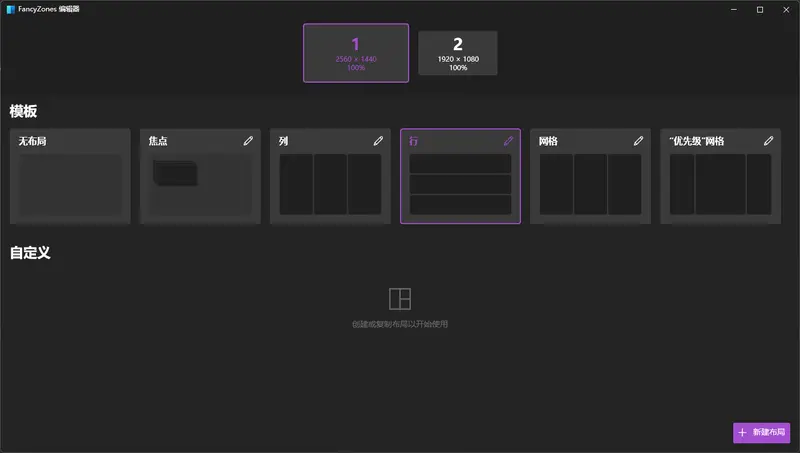
比如写代码时:左边一大块放 IDE,右边分三小块分别放文档、终端和浏览器。
设置好之后,按住 Shift 键拖动窗口,屏幕上就会高亮显示你画好的格子,松开鼠标,窗口就完美吸附进去了。它甚至支持多显示器,你可以给主屏和副屏设置完全不同的布局。多窗口强迫症患者用上它,绝对会感动到哭。
怎么做
- Power Automate 帮你搞定文件整理的“里子”;
- 虚拟桌面 帮你划分空间的“面子”;
- FancyZones 帮你安排窗口的“位子”。
这三个工具组合起来,不花一分钱,就能让 Windows 的使用体验直线上升,把混乱的桌面变成你专属的高效工作台。