如果你用的是 Windows 电脑,大概率经历过这种绝望:明明只开了几个网页,电脑风扇却突然狂转,切出去一看任务管理器,好家伙,Chrome 一个人就干掉了你 2GB 甚至更多的内存。

其实这真不能全怪 Chrome 优化差。从 2008 年诞生起,Chrome 就采用了 “多进程模型”——你开的每一个标签页、每一个扩展插件,在底层都是一个独立的进程。这么做的好处是安全、稳定(一个网页崩溃不会带走整个浏览器),但代价就是:极其吃内存。
如果你还没准备放弃 Chrome 优秀的生态和无缝的谷歌服务集成,那不妨花 3 分钟,跟着我调整下面这 5 个设置。不敢说能让它变成“轻量级”,但绝对能帮你把被白白浪费的内存抢回来。
1. 开启“内存节省程序”:让吃灰的标签页休眠
这是 Chrome 官方出的“救命”功能。当你打开几十个标签页时,它能自动把那些你很久没看的网页“冻结”掉,需要的时候再重新加载。据谷歌说,这招最高能省下 40% 的内存。
怎么开:
- 打开 Chrome 设置,在左侧找到 “性能”(或者直接地址栏输入
chrome://settings/performance)。 - 找到 “内存节省程序” 并打开。
- 模式建议选择 “平衡” 或 “中等”。选“最大”的话,网页休眠太快,你看个视频稍微切出去回个微信,回来可能就得重新缓冲了。
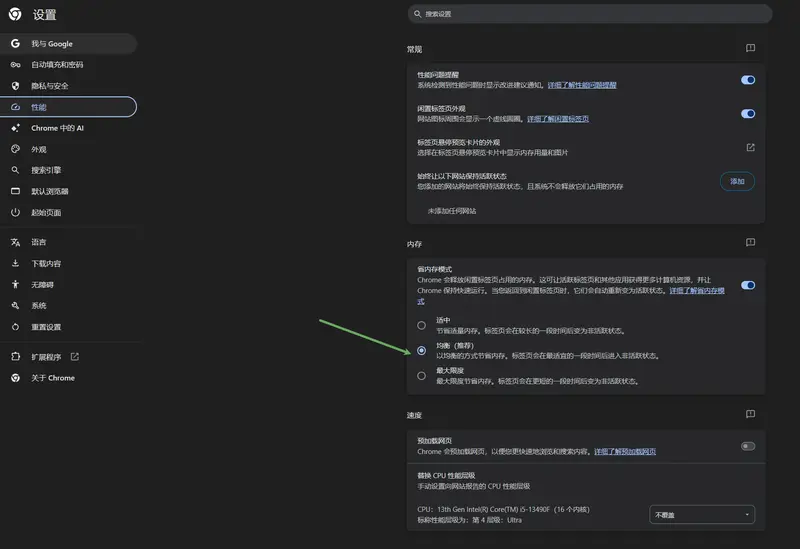
⚠️ 避坑指南:如果你经常在网页端写文档(比如腾讯文档、飞书、Google Docs),一定要在下方的 “始终保持这些网站处于活动状态” 里把它们加进白名单,否则休眠一刷新,你没保存的字就全没了!
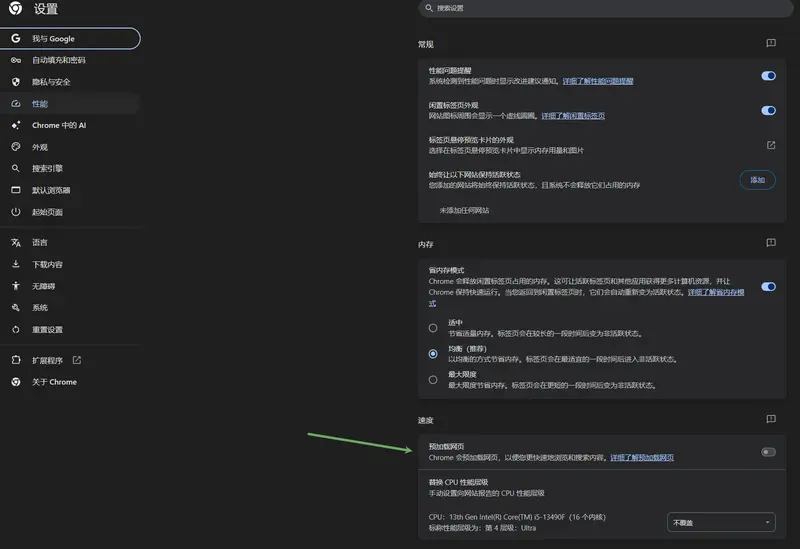
2. 关掉“预加载网页”:别用内存换那零点几秒
Chrome 有个很“鸡贼”的功能,它会根据你的浏览习惯,偷偷在后台提前加载它觉得你下一步要点的网页。听起来很贴心,但这玩意儿在后台疯狂吃内存,而你实际感觉到的速度提升几乎为零。
怎么关:
- 同样在 “性能” 页面(
chrome://settings/performance)。 - 找到 “速度” 下的 “预加载网页”。
- 直接关闭它,或者退一步选择 “标准预加载”。千万别选“扩展预加载”,那是内存黑洞。
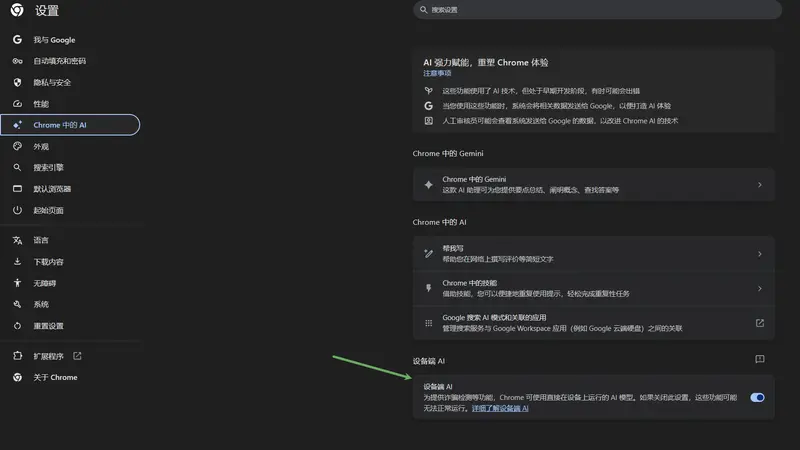
3. 关闭“设备端 AI”:拔掉那个偷偷下载的 4GB 模型
今年早些时候,很多网友发现 Chrome 偷偷在电脑里塞了一个 4GB 大小的隐藏文件。这是 Chrome 为了搞“设备端 AI”(比如本地诈骗检测、侧边栏 AI 助手)下载的模型。虽然它主要占的是硬盘,但在运行时依然会吃掉不少宝贵的内存。
如果你平时根本不用 Chrome 自带的那些 AI 功能,果断关掉它。
怎么关:
- 在地址栏输入
chrome://settings/ai进入 AI 设置页。 - 找到 “设备端 AI”(On-device AI),把开关关掉。
4. 禁止“后台运行”:关了浏览器就让它彻底死透
你有没有遇到过,明明已经把 Chrome 关了,但打开任务管理器,发现还有好几个 chrome.exe 进程在后台苟延残喘,甚至还在吃你 30% 的内存?
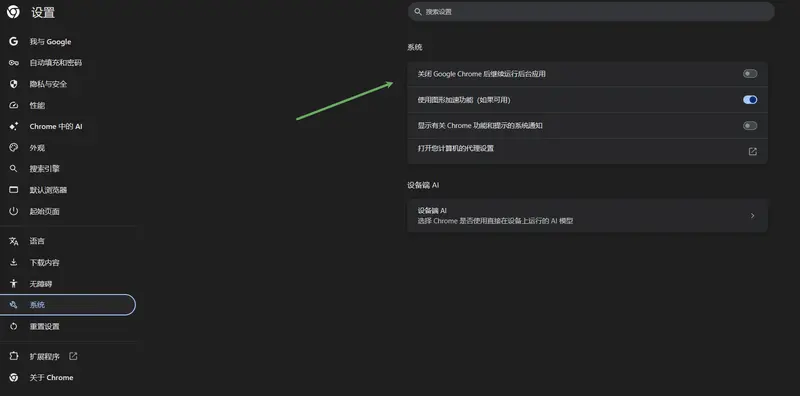
这是因为 Chrome 默认开启了“关闭后继续运行后台应用”的功能,为了让你的某些网页插件(比如微信网页版、日历提醒)能继续给你弹通知。如果你不需要这种“阴魂不散”的体验,请立刻关掉。
怎么关:
- 在地址栏输入
chrome://settings/system进入系统设置。 - 找到 “关闭 Google Chrome 后继续运行后台应用”,果断关闭。
5. 放弃“启动时恢复标签页”:别给自己找不痛快
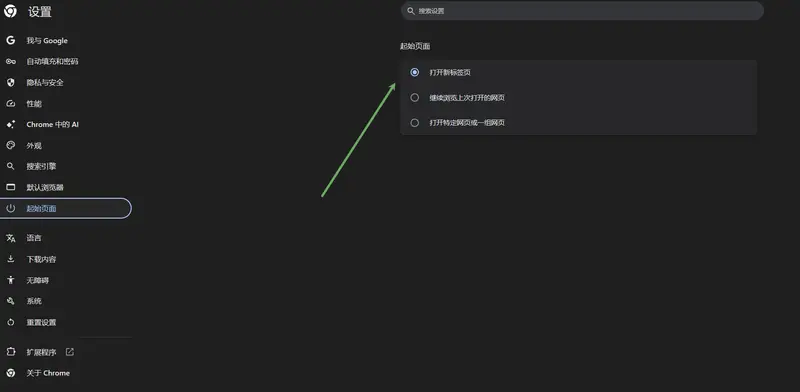
很多人喜欢把浏览器当书签用,下班不关标签页,第二天开机让 Chrome “继续浏览上次打开的网页”。如果你每次只留三五个网页还好,如果你习惯留几十个,那每次开机 Chrome 瞬间恢复这些网页时,你的电脑大概率会卡死半分钟,内存也会瞬间飙升。
怎么改:
- 在地址栏输入
chrome://settings/onStartup。 - 不要选“继续浏览上次打开的网页”,改为 “打开新标签页”。
- 真正常用的网站,老老实实固定在书签栏或者设为“打开特定网页”吧。
进阶大招:精准猎杀“内存内鬼”
如果你做完了上面 5 步,发现 Chrome 还是卡,那大概率是某个流氓扩展插件或者特定的毒瘤网页在作祟。
这时候,别用 Windows 自带的任务管理器了,用 Chrome 自己的“照妖镜”:
- 在 Chrome 界面按下快捷键
Shift + Esc(或者点右上角三个点 -> 更多工具 -> 任务管理器)。 - 点击“内存占用”那一列排个序。
- 你会清楚地看到,到底是哪个标签页、哪个扩展插件在疯狂吃内存。找到那个罪魁祸首,选中它,点击右下角的 “结束进程”,然后去扩展管理里把它卸载掉。
Chrome 依然是目前综合体验最好、生态最强大的浏览器,没有之一。它吃内存是底层架构决定的,但我们完全可以通过合理的设置,让它“吃”得更有价值,而不是在后台偷偷浪费资源。
花 3 分钟调教一下,你会发现你的电脑其实还能再战好几年。