自NVIDIA App正式接替GeForce Experience之后,功能迭代变化巨大。最初它只是轻量化驱动管理、游戏一键优化、ShadowPlay录制启动工具,如今几乎收纳了旧NVIDIA控制面板里GeForce用户所有常用功能。
这一迁移工作现已基本落地。英伟达在2026年确认:GeForce用户所有仍在维护的控制面板功能全部迁移至NVIDIA App,经典控制面板对Game Ready、Studio驱动用户正式进入退役阶段。
不止是承接旧面板能力,NVIDIA App新增大量旧版控制面板不存在的功能:DLSS覆盖、NVIDIA Smooth Motion、RTX HDR、RTX视频超分、GPU调优、最高240fps的ShadowPlay录制、性能监控、显示管理、G-SYNC控制、图形叠加层,全部统一在这套界面内。
但大量参数也很容易配置出错。本文完整梳理NVIDIA App全部模块,针对现代新游戏、老式游戏、G-SYNC显示器以及不同架构RTX显卡给出推荐配置。基于2026年底NVIDIA App功能,11.0.9版本,内置DLSS 4.5光线重建覆盖、单应用Resizable BAR控制,以及刚刚从旧控制面板迁移完成的各项能力。
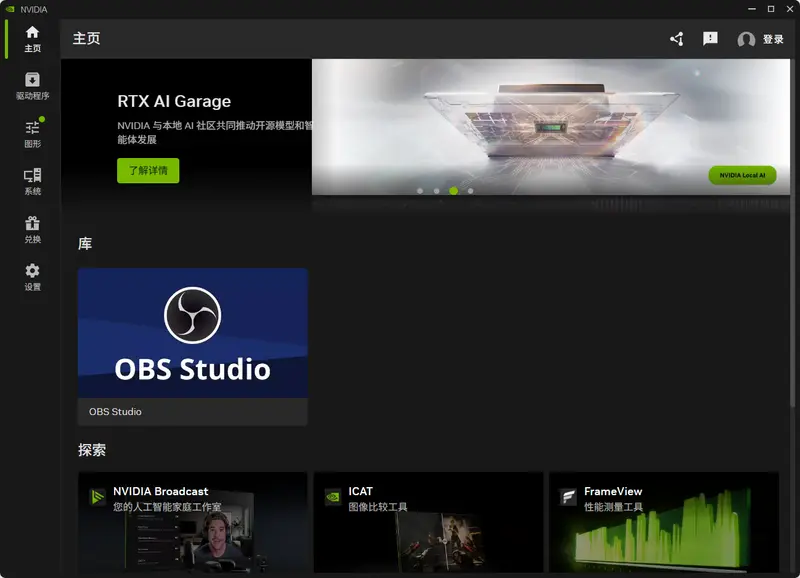
主页:主要作为启动入口
主页几乎没有性能调优选项。
页面主要展示近期游玩游戏、官方公告以及NVIDIA生态工具。点击已识别游戏,可以快速进入图形配置页;Discover页面可一键安装NVIDIA Broadcast、RTX Remix、GeForce NOW、Project G-Assist。
Project G-Assist是最亮眼的新增功能,可在支持的RTX硬件本地运行,读取系统信息、调整NVIDIA相关设置、监控性能,还能和兼容外设交互。
对于硬核玩家来说,主页更多是跳转入口,图形、驱动、系统相关设置才是核心。
驱动程序:Game Ready 还是 Studio?
驱动页面可在两大消费级驱动分支之间切换。
- Game Ready驱动:游戏主机首选,针对新游戏上线、补丁、RTX新技术做定向优化与配置文件适配。
- Studio驱动:优先保障创意软件、生产工作负载稳定性验证。
没有硬性规定Studio不能玩游戏,或是Game Ready不能跑Blender、Premiere Pro、DaVinci Resolve。差异在于发布节奏与验证优先级。
- 纯游戏PC:选用Game Ready驱动
- 内容创作为主,稳定性优先级高于首发游戏优化:推荐Studio驱动
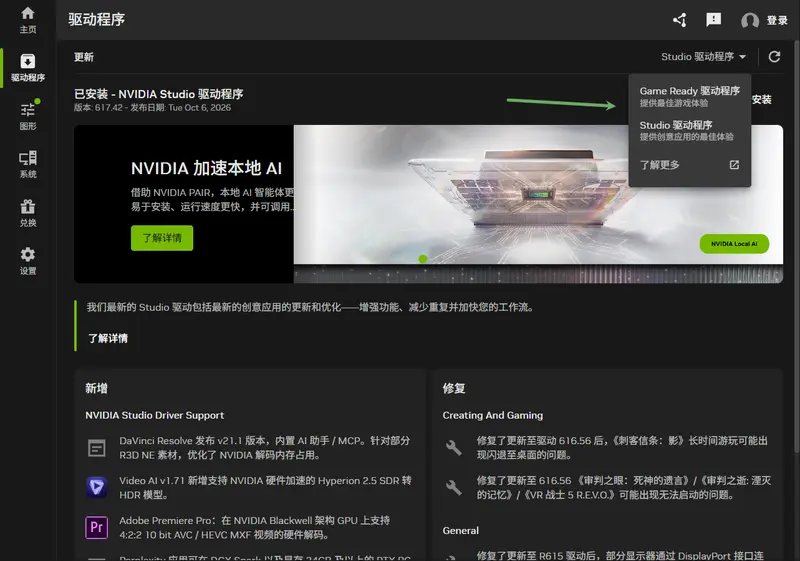
NVIDIA App支持重装驱动、回退旧版本,排查驱动bug时非常实用。
建议:不必每次出新驱动都执行干净安装。绝大多数场景标准更新即可;Display Driver Uninstaller(DDU)彻底清理、干净安装只作为故障排查手段,不要作为常规更新流程。
图形:绝大多数关键设置所在页面
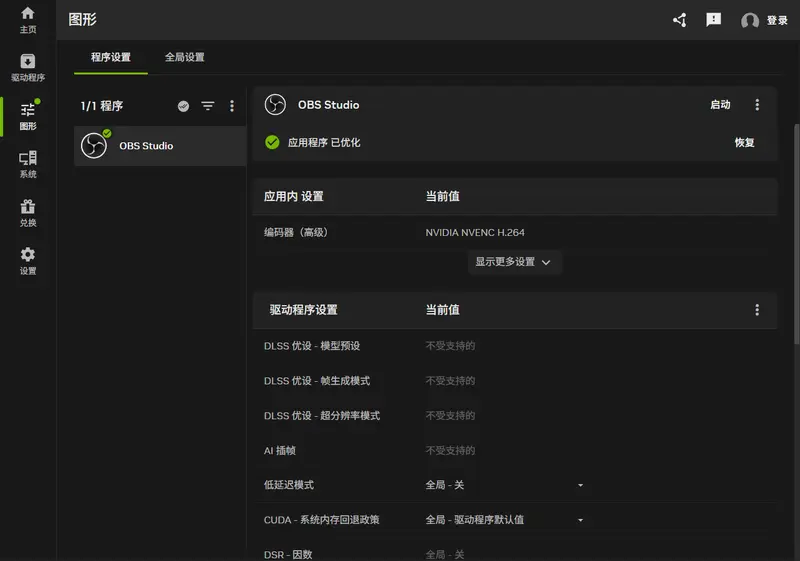
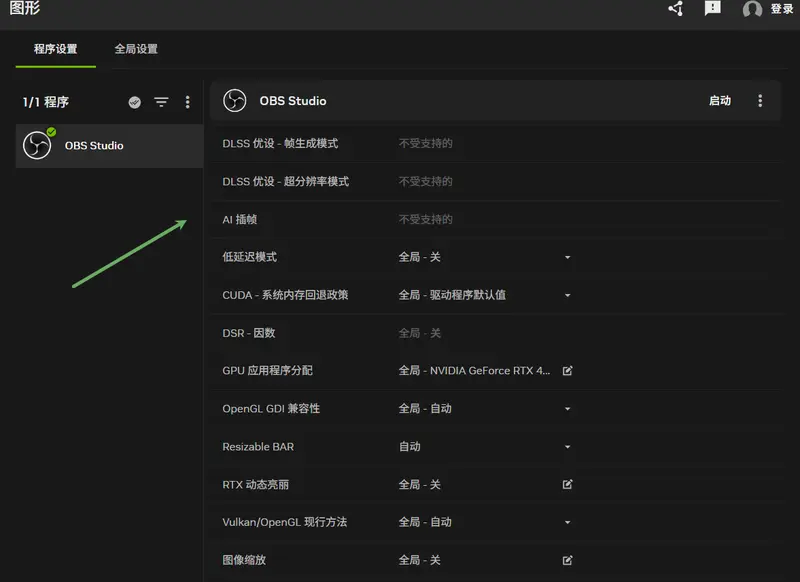
图形板块整合两套独立系统。上方是NVIDIA自动最佳游戏设置,读取CPU、GPU、显示器信息,自动推荐游戏内画质。下方是驱动程序设置,替代旧控制面板的「管理3D设置」。
自动推荐设置适合新手作为起点,但不能当成最优方案。这套性能/质量滑块无法考虑玩家对光追、后处理、延迟、图像重建的个性化偏好。硬核玩家重点看下方驱动自定义设置。
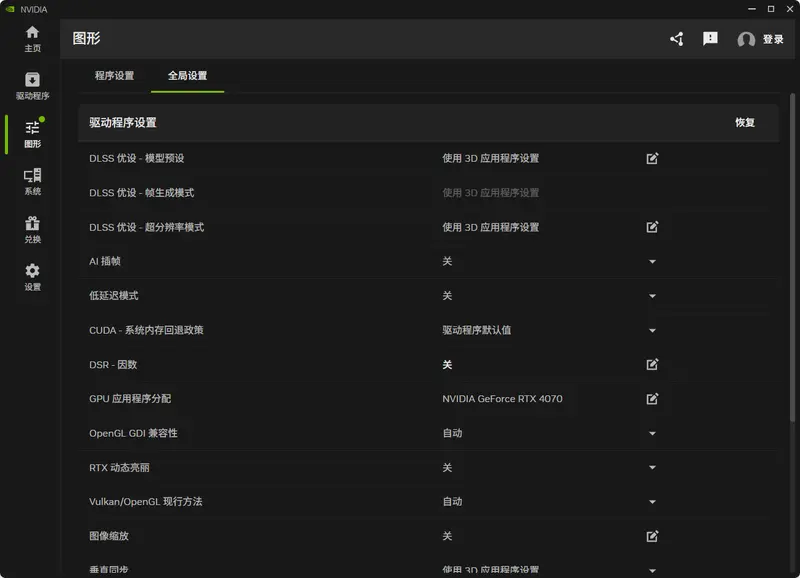
现代游戏全局推荐设置
现代DX12、Vulkan游戏本身拥有完善渲染管线,全局驱动不要强行覆盖各类参数,否则弊大于利。
着色器缓存值得重点关注:上限可在128MB~100GB/无限制之间调节。缓存过小会导致着色器被频繁清理,重新编译造成卡顿。例如《无主之地4》这类游戏需要超大缓存才能消除编译卡顿。
- SSD空间充足的游戏主机:上限设100GB
- 存储空间紧张:保持默认16GB
- 不推荐全局设为无限制:不会提升GPU性能,只是取消存储上限。
英伟达还加入测试版「自动着色器编译」,驱动更新后系统空闲时自动重建DX12着色器,需要新版Game Ready驱动,也可在着色器缓存菜单手动触发。
全局驱动参数推荐表
| NVIDIA App 设置 | 推荐全局设置 | 说明 |
|---|---|---|
| DLSS优设 – 模型预设 | 使用3D应用设置 | 默认交给游戏本身,支持UI重组的游戏可手动设FG预设B提升UI插值,部分游戏预设A效果更佳 |
| DLSS优设 – 帧生成模式 | 使用3D应用设置 | 帧生成、多帧生成交给单游戏配置,不要全局强制开启 |
| DLSS优设 – 超分辨率模式 | 使用3D应用设置 | 保留游戏本身DLSS SR质量/平衡/性能选项,自定义缩放、DLAA单独按游戏调整 |
| AI插帧 | 关闭 | 全局禁用;RTX40/50显卡在原生帧生成缺失的游戏内单独开启 |
| 低延迟模式 | 关闭 | 支持Reflex的现代游戏优先启用Reflex;无Reflex且延迟敏感,再单独开启/超高 |
| BatteryBoost | 按需 | 笔记本专属,电池模式游戏开启省电;插电追求性能则关闭 |
| CUDA内存回退 | 驱动默认 | 计算任务才需要改动,游戏基本无关 |
| DSR – 因数 | 关闭 | 不全局开启;老游戏有富余性能时单独启用DSR/DLDSR提升画质 |
| GPU应用分配 | 自动/游戏使用NVIDIA GPU | 混合显卡笔记本全局交给Windows Optimus;程序跑在核显上时单独指定独显;插电游戏本可固定独显 |
| 图像缩放 | 关闭 | 新游戏优先DLSS SR;老游戏无优秀时间超分,再启用NIS图像锐化 |
| 最大帧率 | 关闭 | 按游戏单独限帧;仅G-SYNC场景全局设置,不要全部限制帧率 |
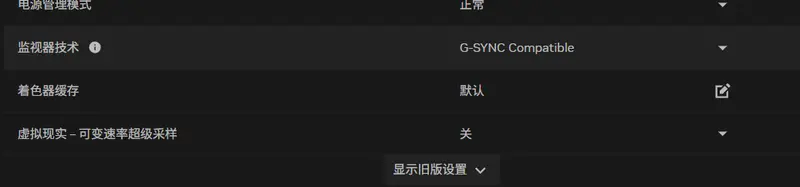
| 显示器技术 | G-SYNC | 显示器支持G-SYNC/G-SYNC兼容则选择,否则固定刷新率 |
| OpenGL GDI兼容性 | 自动 | 仅排查老旧OpenGL专业软件时修改 |
| 电源管理模式 | 正常 | 不要全局强制最大性能;现代RTX显卡负载高会自动提频,只在排查降频时单游戏开启 |
| RTX动态亮丽 | 关闭 | 主观色彩调整,不要全局改动,按游戏单独开启 |
| 着色器缓存 | 默认/按需调大 | 默认最稳妥;空间充足可上调至100GB,缓存扩容本身不提升性能 |
| 垂直同步 | G-SYNC开启;其余使用3D应用设置 | G-SYNC搭配驱动V-Sync消除撕裂;无可变刷新率,交由游戏控制V-Sync |
| 虚拟现实 – 可变速率超级采样 | 关闭 | VR游戏专用,普通PC游戏保持关闭 |
| Vulkan/OpenGL呈现方法 | 自动 | 驱动自动选择,仅窗口渲染故障时修改 |
旧版高级设置参数表
| 旧版设置 | 推荐全局设置 | 说明 |
|---|---|---|
| 各向异性过滤 | 应用程序控制 | 新游戏保持默认;老游戏AF效果差,单独强制16X,性能代价极低 |
| 抗锯齿 – FXAA | 关闭 | 驱动FXAA会模糊整张画面,仅老旧无AA方案游戏启用 |
| 抗锯齿 – 透明度 | 关闭 | 兼容老游戏,性能充足时单游戏开启2X/4X超级采样,改善植被栅栏闪烁 |
| 后台应用最大帧率 | 关闭 | 可选30~60FPS,笔记本可降低后台功耗发热 |
| 多帧采样AA(MFAA) | 关闭 | MSAA配套功能,仅兼容游戏单独开启 |
| PhysX | 自动 | 驱动自动分配处理器,普通GeForce主机无需全局强制 |
| 纹理过滤 – 各向异性采样优化 | 关闭 | 牺牲画质换微小性能,现代GPU没必要 |
| 纹理过滤 – 负LOD偏差 | 允许 | 默认安全;强制高AF的老游戏纹理闪烁,可单独改为钳制 |
| 纹理过滤 – 质量 | 质量 | 综合平衡;轻量老游戏可切高质量 |
| 纹理过滤 – 三线性优化 | 开 | NVIDIA默认优化,视觉损失极小;老游戏追求极致画质时单独关闭 |
DLSS覆盖:按RTX显卡世代差异化配置
DLSS覆盖是NVIDIA App面向新游戏的核心能力。即便游戏打包固定版本DLSS DLL,也可以强制替换为NVIDIA新版模型。
入口:图形 → 程序设置 → 驱动程序设置 → DLSS覆盖(全局/单游戏)。超分辨率、DLAA、光线重建、帧生成都可被覆盖,还支持33%~100%自定义缩放比例,自定义中间画质档位。
RTX20 Turing
Turing显卡可以升级新版DLSS超分、DLAA、光线重建模型。但DLSS4.5有重要限制:RTX20/30缺少原生FP8张量核心,新版L、M模型开销很大。英伟达推荐模型K在Turing、Ampere上平衡性能与画质。
- 超分辨率模型:K
- 光线重建:适用场景选推荐
- 超分辨率模式:应用程序控制,实验需求除外
RTX20不支持DLSS帧生成、Smooth Motion。超分辨率是降低渲染压力、延长显卡在3A大作生命周期的核心手段。
RTX30 Ampere
推荐方案和RTX20基本一致。默认DLSS超分覆盖选用模型K;只有画质提升收益明显大于性能损失时,再尝试M/L模型。
RTX30同样无原生DLSS帧生成,仅支持超分/DLAA、光线重建。
Resizable BAR:RTX30首发引入,部分游戏提升明显,部分会掉帧。NVIDIA App新增单游戏ReBAR开关,但建议保持驱动默认,除非自行做游戏基准测试。
RTX40 Ada Lovelace
Ada架构才完整释放NVIDIA App能力:原生DLSS帧生成、新版FG模型、Smooth Motion、AV1硬件编码,完整支持DLSS全栈功能。
- DLSS覆盖模型预设:推荐。自动分配M(性能档)、L(超性能)、K(DLAA等其余档位)
- 光线重建:推荐;备选预设F,光追游戏降噪与时序稳定性优秀
- 帧生成:兼容游戏选用预设B,优化UI/HUD插值,适配DLSS4.x/4.5,是RTX40/50首选
AI插帧为RTX40/50独有,原生DLSS帧生成开启时不要叠加AI插帧,两套帧生成路径冲突,会引发性能下降与画面伪影。
使用优先级:原生DLSS帧生成 → 无原生FG则考虑AI插帧 → 两者效果差,正常渲染。
AI插帧支持DX11/DX12/Vulkan兼容游戏。
RTX50 Blackwell
Blackwell拥有全套DLSS能力。超分、光线重建默认使用推荐模型,个别游戏模型异常再单独调整。 帧生成支持多帧生成MFG,DLSS4.5动态MFG可动态调整生成帧倍率,平衡帧率、画质、响应速度;NVIDIA App 11.0.7新增5X、6X高倍率模式。
单人游戏搭配G-SYNC+V-Sync,动态MFG是首选。固定3X/4X/5X/6X属于专项工具,不是越高越好。
帧生成黄金原则:底层原生渲染帧率尽量维持50–60FPS以上,倍增效果最好。 DLSS4.5动态MFG支持V-Sync与帧率限制器,需要Game Ready驱动616.64及以上。 原生内置DLSS5的游戏,优先在游戏内设置;NVIDIA App覆盖系统主要针对DLSS4.5,无法强行把DLSS5塞入任意游戏。
NVIDIA AI插帧:适用场景
AI插帧属于驱动层面帧生成,无需游戏原生集成DLSS帧生成,驱动分析前后帧,插入生成帧。
硬件:RTX40、RTX50,DX11/DX12/Vulkan。
✅适合:游戏没有原生帧生成、基础帧率稳定、GPU有富余算力插值;无法获得原生DLSS(M)FG的老引擎游戏。
❌不要全局开启。
G-SYNC、V-Sync、帧率上限推荐设置
G-SYNC原理:显示器刷新率跟随GPU画面输出动态变化,在VRR范围内消除撕裂,摆脱传统V-Sync固定刷新的延迟问题。
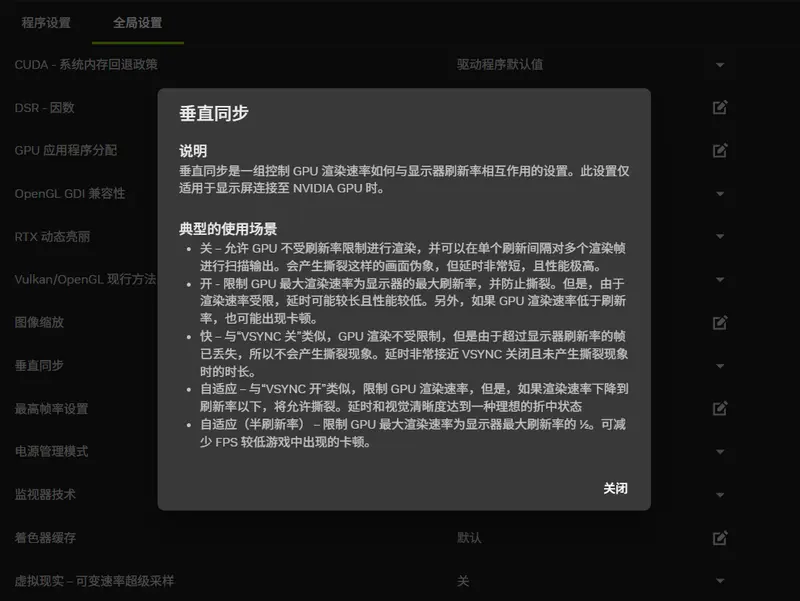
G-SYNC / G-SYNC兼容显示器基础配置:
| 设置 | 推荐 |
|---|---|
| G-SYNC | 开启 |
| 显示器刷新率 | 最大值 |
| V-Sync | 开启 |
| 游戏内V-Sync | 关闭 |
| Reflex | 支持就开启 |
| 低延迟模式 | Reflex开启则关闭 |
| FPS限制 | 需要时略低于面板刷新率 |
因为的官方推荐无撕裂方案:G-SYNC搭配驱动V-Sync。当Reflex启用,会自动预留帧率余量,不需要手动限帧。
无Reflex游戏,可用公式计算VRR安全帧率上限:FPS上限 ≈ 刷新率 × 3600 / (刷新率 + 3600)
常见显示器推荐上限:
| 显示器 | 推荐帧率上限 |
|---|---|
| 120 Hz | 116 FPS |
| 144 Hz | 138 FPS |
| 165 Hz | 162 FPS |
| 240 Hz | 225 FPS |
| 320 Hz | 294 FPS |
| 360 Hz | 328 FPS |
独占全屏:驱动V-Sync效果最好;无边框窗口、混合显卡笔记本,部分场景需要游戏内V-Sync兜底。 G-SYNC兼容非认证显示器:系统→显示器→显示属性内手动开启。
竞技游戏设置
如果输入延迟优先级高于画面撕裂:Reflex开启(或Reflex+Boost),V-Sync关闭。帧率不限或拉高。
英伟达实测,关闭V-Sync+Reflex,延迟会比G-SYNC+V-Sync无撕裂方案更低。
- 360/500Hz电竞屏,CS2、无畏契约这类几百帧游戏:撕裂几乎不可感知,优先低延迟。
- 144/165Hz单人游戏,帧率80–140:推荐G-SYNC+V-Sync组合。
低延迟模式:不要全局强制超高
低延迟模式控制驱动渲染队列,也就是CPU提前预渲染的帧数。关闭=正常队列;开启=压缩队列;超高=尽可能即时提交帧。
✅游戏自带NVIDIA Reflex:优先Reflex,低延迟模式关闭。Reflex在引擎内部实现,CPU/GPU同步控制更强,两者同时启用时Reflex优先级更高。
✅游戏无Reflex,GPU瓶颈场景:尝试低延迟「超高」。
电源管理模式:默认别动
「优先最大性能」不是万能性能开关。现代RTX高负载下会自动拉高频率。优先最大性能主要抑制轻负载、CPU瓶颈场景下GPU降频,代价是功耗小幅上升。
- 全局:正常
- 单游戏:老游戏反复降频、毫秒级竞技游戏、排查时钟不稳定,才改为优先最大性能。
没必要让RTX4090/5090跑《雷神之锤3》一直维持高频。
老游戏NVIDIA App优化方案
老游戏优化重点就是「显示旧版设置」,入口:图形 → 程序设置 → 驱动程序设置 → 显示旧版设置。包含各向异性过滤、透明度抗锯齿、MFAA、纹理过滤、PhysX。
老游戏推荐基础配置:
| 设置 | 推荐起点 |
|---|---|
| 各向异性过滤 | 16X |
| 纹理过滤质量 | 高质量 |
| FXAA | 关闭 |
| 抗锯齿模式 | 应用程序控制 |
| 抗锯齿 – 透明度 | 性能充足开启2X/4X超级采样 |
| MFAA | MSAA兼容游戏单独开启 |
| DSR/DLDSR | GPU性能富余开启 |
| 最大帧率 | 引擎有计时绑定则设置安全上限 |
| 电源管理 | 老游戏降频则优先最大性能 |
| PhysX | 自动 |
| 整数缩放 | 像素风低分辨率游戏使用 |
16X各向异性过滤
性价比最高的老游戏画质提升手段。很多老游戏原生AF效果差,驱动强制16X AF,斜视角远处纹理清晰度大幅提升,现代GPU性能损耗几乎可以忽略。
DLDSR / DSR 蛮力抗锯齿
老游戏负载很低,中端显卡也有大量闲置算力。DLDSR/DSR以高于显示器原生分辨率渲染再压缩回屏幕,大幅改善模型边缘、植被、镜面闪烁。1440p显示器2.25x DLDSR等效3840×2160渲染,效果远好于FXAA。
透明度抗锯齿
全局关闭;老游戏支持MSAA且性能充足,单独启用2X/4X超级采样,解决alpha测试植被、栅栏闪烁。8X留给轻量级小游戏。
帧率上限拯救老旧引擎
很多老游戏物理、动画、脚本逻辑直接绑定帧率。无限制跑高帧率会破坏游戏机制。如果游戏原生设计30/60FPS,一定要查阅社区文档,用NVIDIA App单游戏帧率限制锁定,无需额外软件。
RTX HDR:老SDR游戏神器
RTX HDR无需游戏原生HDR支持,AI分析SDR画面实时转换成HDR输出。
✅游戏原生HDR实现优秀:使用游戏自带HDR。
✅原生无HDR、HDR效果崩坏:开启RTX HDR,OLED/MiniLED显示器重温老游戏体验提升明显。
RTX动态亮丽:动态调整色彩与清晰度,不是简单全局饱和度滑块。
两者都不要无脑全开,画面主观感受优先级高于量化性能。
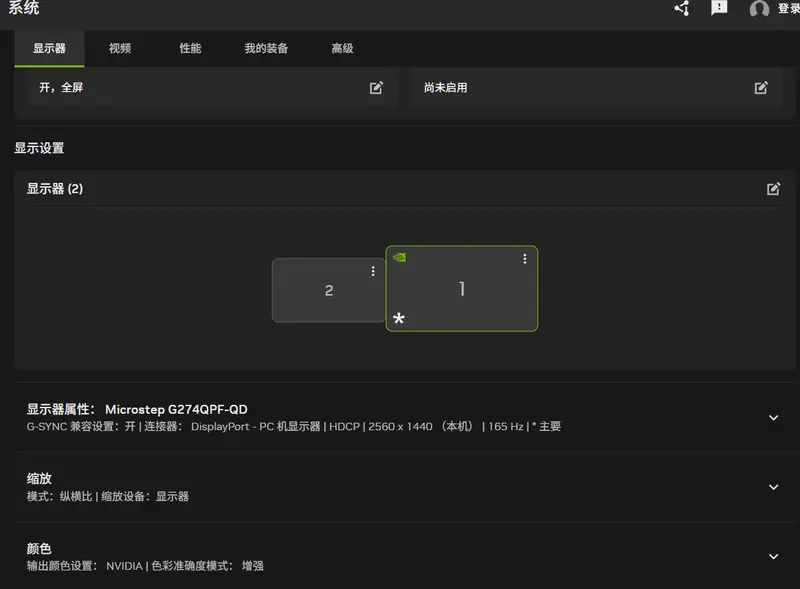
系统 → 显示器:至少检查一次
显示器板块整合旧控制面板所有显示相关选项。新显示器、更换视频线之后务必检查一遍。
- G-SYNC与Surround:支持G-SYNC则开启;可选仅全屏生效/窗口+全屏生效。多屏拼接Surround一般关闭。
- 显示设置:确认Windows、驱动识别正确显示器,设置主显示器;多屏用户确认屏幕排列。
- 显示属性:重点检查,确认显示器运行在原生分辨率、最高刷新率,避免意外掉到60Hz。高刷面板确认2560×1440@320Hz这类参数、视频接口、G-SYNC状态。
- 缩放:游戏主机推荐纵横比缩放,低分辨率画面保持比例不拉伸;非原生分辨率老游戏优先GPU缩放,画面表现稳定。原生分辨率游玩,GPU缩放与显示器缩放差异不大。
- 颜色:选用线材、显示器支持的最高质量输出。PC显示器优先RGB全范围(0–255);HDR显示器带宽足够开启10bit。精确颜色模式为默认,色彩校准工作流保留默认。
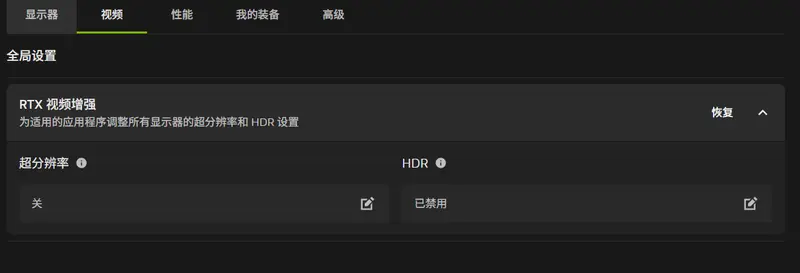
系统 → 视频:RTX Video Super Resolution、RTX Video HDR
RTX视频超分VSR:利用Tensor Core放大网页视频,消除压缩块,适合高分辨率屏幕看低清YouTube、Twitch。
大多数用户建议关闭VSR,消耗显卡资源,源视频清晰时没有收益;开启优先选自动,空闲时增强,游戏占用GPU时自动降负载。副屏看视频场景很实用。
RTX Video HDR:把SDR网页视频转为HDR输出,可调峰值亮度、灰阶、对比度、饱和度。效果主观,HDR显示器可以尝试,不建议长期全局开启。
系统 → 性能:自动调优
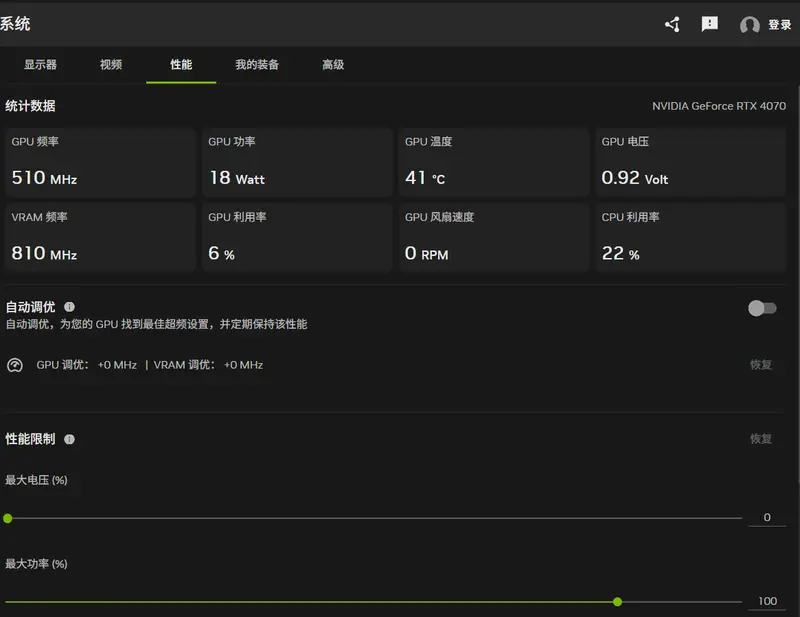
性能页面包含实时GPU监控与自动调优。自动调优会运行10–20分钟稳定性扫描,自动寻找超频上限,生成配置文件,还可以限制功耗、电压、温度、风扇目标。
适合不想手动拉电压频率曲线,想要小幅提升性能的玩家。收益相比第三方软件MSI Afterburner手动激进超频通常有限。台式机可选;笔记本谨慎使用,散热功耗余量紧张。
我的装备、高级选项偏向信息展示与小众调试,普通游戏用户保持默认即可。
NVIDIA 信息浮窗快捷键清单
Alt+Z唤出信息浮窗,提供录制、即时重放、截图、游戏滤镜、性能面板、媒体库。
| 快捷键 | 功能 |
|---|---|
| Alt+Z | 打开NVIDIA Overlay |
| Alt+R | 性能统计开关 |
| Alt+F1 | 截图 |
| Alt+F2 | 照片模式 |
| Alt+F9 | 开始/停止录制 |
| Alt+F10 | 保存即时重放片段 |
| Alt+Shift+F10 | 切换即时重放 |
| Alt+G | 打开Project G-Assist(已安装) |
快捷键冲突可在信息浮窗设置内自定义。
性能统计覆盖:推荐监控项
不要把所有指标堆满屏幕。日常游戏、故障排查推荐:FPS、1% Low、GPU占用、GPU温度、GPU功耗、平均PC延迟;搭配CPU占用、CPU温度,用来定位CPU瓶颈、后台负载、热节流。
基于显示时间的1% Low是重点,比平均帧率更能反映画面流畅稳定性。
测试DLSS覆盖是否生效:Alt+Z → 统计 → 统计视图 → DLSS,查看当前激活的DLSS模型与覆盖状态。
信息浮窗录制参数推荐
信息浮窗相比旧GeForce Experience版本大幅增强,RTX40/50支持AV1硬件编码;RTX20/30适合HEVC;H.264兼容性最好,适合老旧播放器、剪辑软件。
推荐编码选择:
| GPU | 首选录制编码 |
|---|---|
| RTX20 | HEVC |
| RTX30 | HEVC |
| RTX40 | AV1 |
| RTX50 | AV1 |
高质量录制比特率参考:
| 分辨率/帧率 | H.264 | HEVC | AV1 |
|---|---|---|---|
| 1080p60 | 35–50 Mbps | 25–40 Mbps | 20–35 Mbps |
| 1440p60 | 50–70 Mbps | 35–55 Mbps | 30–45 Mbps |
| 4K60 | 90–130 Mbps | 60–90 Mbps | 50–80 Mbps |
| 1440p120 | 80–120 Mbps | 60–90 Mbps | 50–80 Mbps |
| 4K120 | — | 100–150 Mbps | 100–150 Mbps |
画质对比测试拉到区间上限;上传YouTube,取中间值足够,平台会二次压缩,过高码率收益递减。
即时重放:滚动缓存保存前几分钟画面。日常游戏推荐3–5分钟缓存;更长缓存占用更多磁盘空间。 剪辑玩家建议麦克风、游戏音分轨录制,后期音量调节更灵活。非必要关闭桌面捕获,防止录到隐私窗口、通知弹窗。
兑换与设置
兑换页面管理GeForce奖励、游戏捆绑、道具福利。App大部分功能不需要登录NVIDIA账号,领取绑定奖励才需要登录。
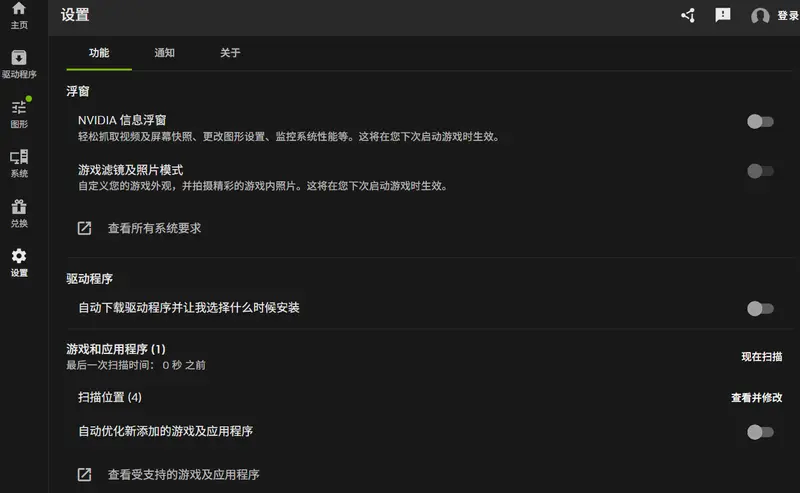
主设置页管理信息浮窗、通知、游戏滤镜、照片模式、软件行为。核心开关:NVIDIA信息浮窗总开关。ShadowPlay、截图、性能监控依赖信息浮窗;不用这些功能可以直接关闭信息浮窗。游戏滤镜、照片模式可单独关闭,不必整体禁用信息浮窗。
通知、关于页面作用有限,包含版本、更新、隐私法律信息。
不必为了提升性能卸载NVIDIA App。新版整合了旧控制面板与GFE能力,信息浮窗组件可以按需单独关闭。
最后的话
最优NVIDIA App配置,不是把所有增强开关全部打开。现代游戏最好的策略是:驱动尽量少干预,交给游戏原生DLSS、Reflex这类引擎内置技术。从干净全局默认起步,做好G-SYNC/V-Sync、着色器缓存,只在能带来明确收益的游戏单独开启覆盖参数。
RTX20/30:依靠DLSS超分,留意新版DLSS4.5模型算力开销;RTX40:原生帧生成、AI插帧、AV1录制;RTX50:动态多帧生成,搭配最新光追AI技术。
老游戏思路完全相反:现代3A里用处不大的驱动强制项,例如16X各向异性过滤、MSAA、透明度超级采样、DLDSR、整数缩放、帧率锁,能够大幅改善经典老游戏画面。
NVIDIA App早已不止驱动下载器、信息浮窗前端。随着旧控制面板退役,它是英伟达消费级显卡完整控制中心,一套工具兼顾最新光追大作,以及二十年前经典PC游戏的优化。