你有没有经历过这种“折磨”:Windows 11 开机明明很快,桌面也秒进了,但任务栏上的应用图标却像排队领救济粮一样,一个一个慢吞吞地弹出来?尤其是当你装了一堆启动项时,从登录到所有程序就绪,可能要干等两三分钟。
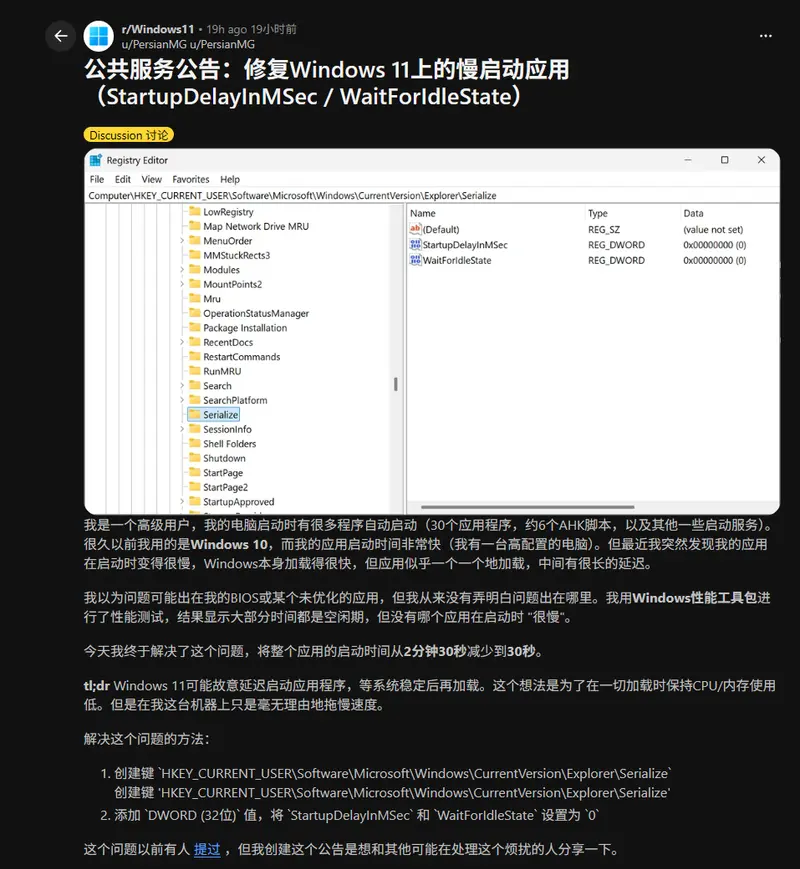
最近,一位 Reddit 用户通过一个简单的注册表调整,把这段令人抓狂的等待时间从 2 分 30 秒压缩到了 30 秒——提速高达 80%。
今天咱们就来拆解这个“隐藏加速开关”的原理、操作方法,以及你必须知道的副作用。
1. 高端 PC 为何启动反而更“磨叽”?
Reddit 用户 PersianMG 拥有一台配置强劲的电脑,安装了约 30 个启动应用、6 个 AutoHotkey 脚本和若干后台服务。他发现一个诡异现象:
- Windows 本身启动飞快。
- 但应用程序是“挤牙膏式”逐个加载的,中间有大量诡异的空闲期。
他用 Windows Performance Toolkit 抓取了启动过程的详细追踪数据,结果发现:没有任何一个应用是瓶颈,真正的罪魁祸首是 Windows 11 自身的启动调度器。
原来,Windows 11 为了减少开机时的资源争用、避免磁盘和 CPU 被瞬间打满,故意在启动应用之间插入了延迟。它会等待系统进入“足够空闲”的状态后,才放行下一批应用。对于启动项少的用户,这几乎无感;但对于重度用户,这就变成了漫长的“排队等候”。
2. 解决方案:两个注册表值解除“减速带”
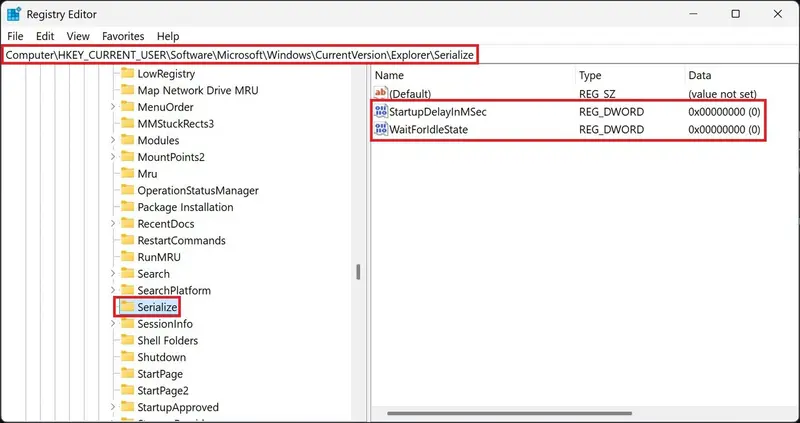
修复方法极其简单,只需修改(或创建)两个 DWORD 值:
🔧 操作步骤:
- 按
Win + R,输入regedit,回车打开注册表编辑器。 - 导航到以下路径(如果
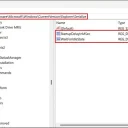
Serialize键不存在,请右键新建):HKEY_CURRENT_USER\Software\Microsoft\Windows\CurrentVersion\Explorer\Serialize - 在该键下创建两个 DWORD (32位) 值,并将它们的值都设为 0:
StartupDelayInMSecWaitForIdleState
- 重启电脑或注销重新登录即可生效。
💡 懒人替代方案:
如果你不想手动改注册表,开源工具 Windhawk 提供了一个名为 Startup App Delay Fix 的模组,可以实现相同效果且无需永久修改注册表,随时可开关。
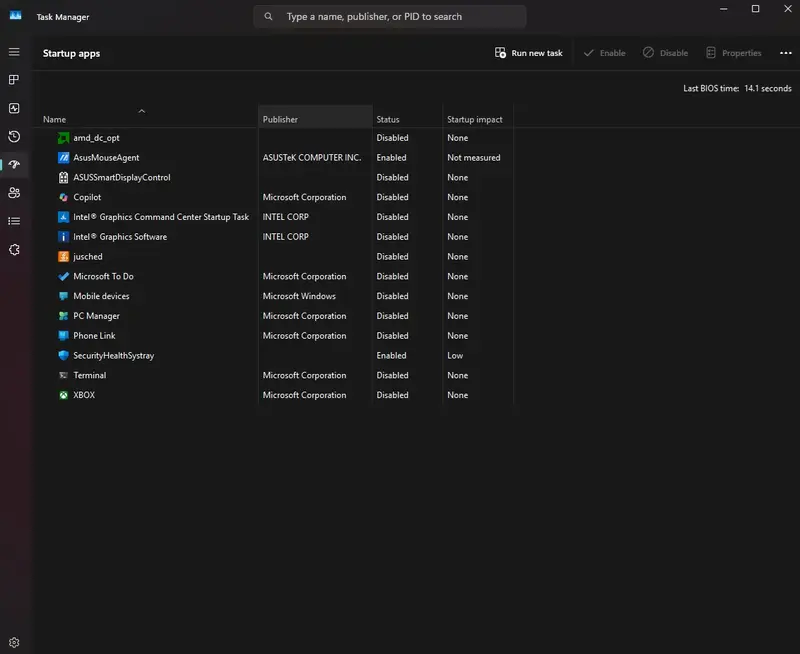
3. ⚠️ 重要警告:这不是万能药,且有副作用
在动手之前,请务必了解以下事实:
- ❌ 不加速 Windows 启动本身:这个调整只影响登录后应用的启动调度,不会缩短从按下电源键到进入桌面的时间。
- ❌ 不让单个应用跑得更快:它只是移除了应用之间的“人为等待”,应用本身的加载速度不变。
- ⚡ 低配 PC 慎用:如果你的电脑硬盘较慢(如机械硬盘)或 CPU 较弱,移除延迟可能导致开机后资源争用加剧,反而出现卡顿、鼠标漂移甚至短暂无响应。
- 🔄 可随时回滚:删除上述两个 DWORD 值即可恢复原始行为。建议操作前备份
Serialize键。
4. 这不是 Bug,是 Feature(而且不是新功能)
值得一提的是,这个技巧并非新发现。它至少从 2024 年起就在社区流传,甚至在 2026 年 3 月还被 Microsoft Q&A 版主官方推荐过。
同时,请注意区分它与微软近期推出的 “加速应用启动(Accelerated App Launch)” 功能:
- 本次注册表调整:解决的是开机时应用启动的调度延迟。
- 加速应用启动:解决的是已运行应用再次唤起时的响应速度(将请求直接路由到现有实例)。
两者互补,但不重叠。
5. 谁应该尝试这个调整?
| 场景 | 推荐程度 | 说明 |
|---|---|---|
| NVMe SSD + 多核 CPU + 大量启动项 | ⭐⭐⭐⭐⭐ | 最佳受益群体,提速显著 |
| SATA SSD + 中等配置 + 少量启动项 | ⭐⭐⭐ | 可能有感知提升,风险较低 |
| 机械硬盘 / 老旧 CPU | ⭐ | 不建议,可能适得其反 |
| 企业域环境 / 组策略管控设备 | ❌ | 可能被策略覆盖或违反合规要求 |
Windows 11 的启动延迟策略本质上是微软在“流畅体验”和“快速就绪”之间做的权衡。对于大多数轻度用户,这个权衡是合理的;但对于重度生产力用户,这个“保护性减速”反而成了效率杀手。
这两个注册表值,就是把选择权交还给你的钥匙。如果你的电脑够强、启动项够多、且愿意承担一点点资源争用的风险,不妨试试这个调整——也许你的早晨能少等两分钟。