你明明关掉了Chrome,任务管理器里却还躺着几个Chrome进程,吃掉300-700MB内存。禁用扩展、清缓存、重置设置、关硬件加速……全试过了,没用。
问题不在那些常规选项,而是一个藏在AI设置里的Gemini托盘功能。
🔍 真凶定位:Gemini系统托盘快捷键
这个功能的本意是让你最小化Chrome后仍能通过键盘快捷键唤出Gemini。为此,Chrome会保留一个后台进程维持可用性——即使你点了右上角的X。
更隐蔽的是,它不受“关闭浏览器后继续运行后台应用”那个开关控制。两者是独立的。
验证方法很简单:创建一个未登录的新配置文件,Chrome就能彻底退出。这说明问题绑定在你的账号配置上,而非浏览器本身。
🛠️ 关闭步骤(30秒搞定)
地址栏输入:chrome://settings/ai/gemini
或手动导航:设置 → Chrome 中的 Gemini → Chrome中的Gemini → 偏好设置
找到并关闭:“在系统任务栏中显示 Chrome 中的 Gemini 并开启键盘快捷键”
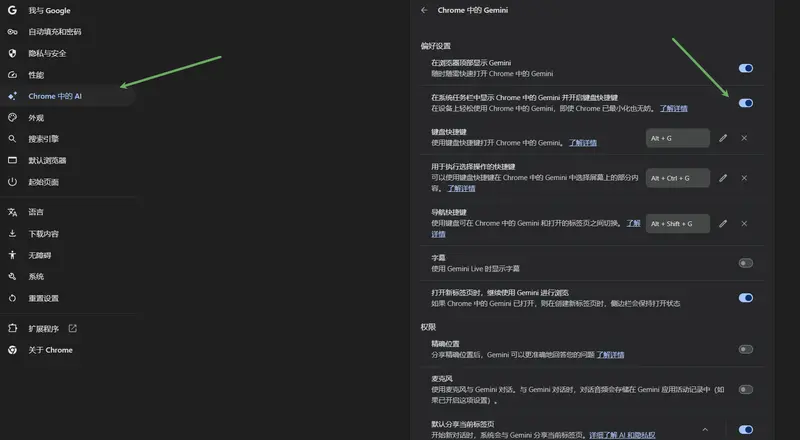
关闭后重启Chrome再退出,任务管理器中的残留进程应该消失,内存占用归零。
💡 注意:Mac用户对应选项是“在菜单栏中显示Gemini并开启Mac键盘快捷键”,同样需要手动关闭。
📉 为什么这个问题难以排查
| 排查手段 | 为什么无效 |
|---|---|
| 禁用扩展 | Gemini是内置功能,不是扩展 |
| 清除缓存/Cookie | 与存储无关,是进程驻留机制 |
| 重置Chrome设置 | 该选项不在重置范围内 |
| 关闭“后台运行”开关 | 两个开关互相独立 |
| 关闭端侧AI | Gemini托盘是云端功能的本地入口,不依赖端侧模型 |
这个设置藏在三级菜单下,名称冗长,且与常规的“后台运行”选项分离。普通用户的排查路径几乎不可能自然触达它。
🤖 谷歌支持文档的退化
更令人沮丧的是,这个问题本该在官方文档中有清晰说明。
过去的支持文章确实列出了完整的Gemini偏好设置步骤,包括托盘快捷键的开关位置。但现在,那篇文档似乎被AI生成的内容替换了——新版只告诉你“如何与Gemini聊天”,对后台进程和内存占用只字不提。
你想找答案?得先去问Gemini聊天机器人,让它把你引向正确的设置页面。用制造问题的AI去解决AI制造的问题,还要多绕好几个步骤。
这不是技术故障,是文档策略的倒退。当AI生成的帮助内容比人工编写的原版更模糊、更难用时,“智能化”就变成了“障碍化”。
关掉那个Gemini托盘选项,你的Chrome就能真正退出了。这30秒的操作,本该是文档第一行就该写清楚的事。