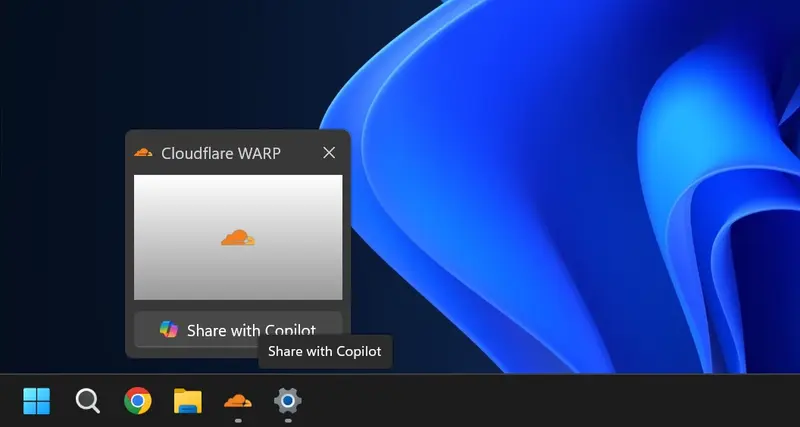
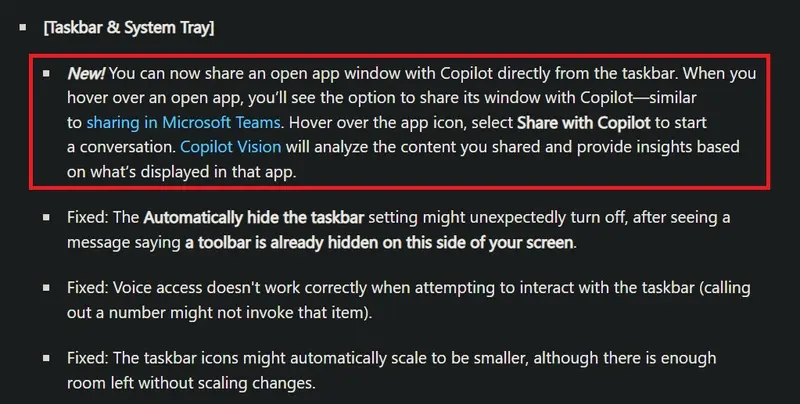
最近,部分 Windows 11 用户发现:当鼠标悬停在任务栏已打开的应用图标上时,会多出一个 “与 Copilot 共享” 的选项。
点击后,Copilot 会读取当前应用窗口的视觉内容,并基于屏幕画面提供操作建议——比如在 Outlook 中高亮“回复”按钮,或指导你如何删除邮件。微软称其为 “引导式协助”(guided assistance)。
这一功能正随 KB5072033 更新(Build 26200.7462 / 26100.7462 或更高) 逐步推送,无需 Copilot+ PC 或专用 NPU,普通 英特尔、AMD 设备也会收到。
功能如何工作?
- 只读分析:Copilot 通过云端 AI 分析你当前窗口的截图,无法操作应用、无法访问后台数据。
- 视觉引导:当你提问“如何操作”时,Copilot 会在屏幕上显示一个虚拟光标,并高亮建议点击的位置。
- 局限明显:
- 对 DRM 保护内容(如 Netflix)无效。
- 可能出现“幻觉”(例如建议点击不存在的按钮)。
- 无法跨窗口操作(仅限当前聚焦窗口)。
测试显示,Copilot 的准确性高度依赖画面清晰度与界面规范性。在标准办公软件(如 Outlook、Edge)中表现尚可,但在复杂或自定义界面中易出错。
微软如何实现这一功能?
技术上,微软复用了一个名为 Windows.UI.Shell.ShareWindowCommandSource 的内部 API。
该 API 原本设计用于 Teams、Zoom 等通信应用,允许它们在任务栏注册“共享窗口”命令。
但此 API 属于 “受限访问功能”(Restricted Capability) ——普通开发者需向微软申请权限才能使用。
而微软直接授权给自家 Copilot,使其能在会话中动态注册为“共享源”。
这意味着:目前只有 Copilot(及少数微软批准的通信应用)能使用此功能,第三方 AI 助手无法复制相同行为。
如何关闭“与 Copilot 共享”?
如果你不希望任务栏出现该选项,可以完全禁用:
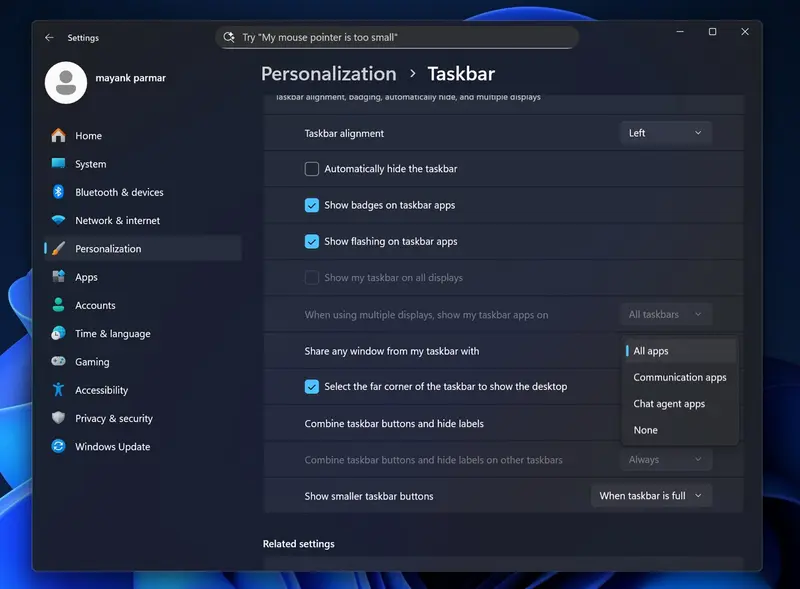
- 打开 设置 > 个性化 > 任务栏
- 展开 “任务栏行为”
- 找到选项:“将我的任务栏中的任何窗口共享给”
- 将其从默认的 “所有应用” 改为 “通信应用” 或 “无”
选择 “无” 后,任务栏将不再显示任何“共享”提示,包括 Copilot 与 Teams。
为什么默认开启?
微软在发布说明中解释,此功能旨在“帮助用户更高效地使用应用”。
但考虑到其涉及屏幕内容上传至云端 AI,且默认开启,隐私敏感用户理应获得明确控制权。
值得肯定的是,微软提供了关闭开关,而非强制推广。这比此前“推荐内容无法彻底隐藏”的做法已有进步。