许多用户发现,Windows 11 的剪贴板历史记录(通过 Win + V 调出)有时会“漏掉”刚复制的内容。这种现象并非系统故障,而是由剪贴板机制的设计特性与部分应用程序的行为共同导致的。
以下是两个主要原因:
一、快速连续复制可能导致内容丢失
Windows 剪贴板历史记录服务通过监听系统剪贴板变更事件来记录内容。这一过程是异步的——即服务在后台接收通知,而非实时同步。
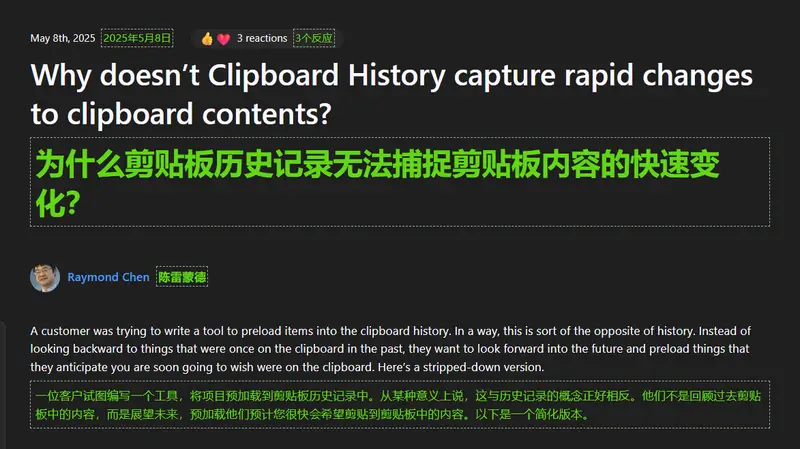
微软工程师 Raymond Chen 曾解释:
“剪贴板历史记录服务通过
AddClipboardFormatListener注册监听。当收到WM_CLIPBOARDUPDATE消息时,它才会读取当前剪贴板内容。但如果在服务处理前一条通知之前,剪贴板已被再次修改,那么前一项内容可能永远不会被保存。”
实际场景举例:
你从手机(通过 Phone Link)复制了一张图片,紧接着立刻从 Excel 复制一个单元格,然后按下 Win + V——此时历史记录中可能只显示 Excel 的内容,而图片已丢失。
这是出于性能考量的设计:若剪贴板内容仅存在极短时间,用户本身也难以及时粘贴,系统便不做保留。
二、部分应用使用“延迟呈现”,导致数据未及时写入
在 Windows 中,应用程序可采用 延迟呈现(delayed rendering) 机制:
- 复制时,应用不立即写入完整数据,而是向系统声明“我可以提供某种格式的数据”;
- 真正的数据生成,会等到其他程序(如剪贴板历史记录服务或目标应用)实际请求时才触发;
- 系统会等待最多 30 秒,若应用未响应,则视为失败。
典型问题场景:
- 在 Excel 中复制大型表格(尤其是含格式的富文本),若数据处理耗时过长,可能超过 30 秒超时阈值;
- 在 Word 加载大型文档时尝试复制内容,应用因繁忙未能及时响应请求;
- 通过 Phone Link 从安卓手机复制图片,若传输或编码延迟,也可能触发超时。
此时,剪贴板看似“已复制”,实则为空或仅包含部分格式。历史记录服务读取到空内容,自然无法保存。
如何减少此类问题?
虽然无法完全避免,但可采取以下措施提升稳定性:
- 避免极速连续复制:复制后稍作停顿(半秒以上),再进行下一次操作;
- 简化复制内容:在 Excel/Word 中,优先复制纯文本(Ctrl + Shift + V)而非富格式;
- 确保应用响应正常:避免在程序卡顿或加载时执行复制操作;
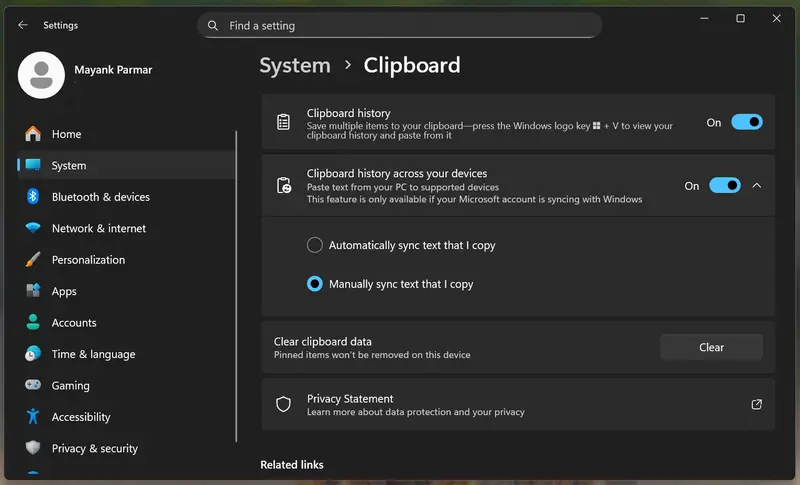
- 检查剪贴板历史是否启用:路径为 设置 > 系统 > 剪贴板 > 剪贴板历史记录。
Windows 11 剪贴板历史记录的“遗漏”行为,本质是异步监听机制与延迟数据呈现共同作用的结果。它并非 Bug,而是权衡性能、资源与用户体验后的设计选择。
对于绝大多数日常操作,该功能表现可靠。但在处理高负载、多格式或跨设备内容时,了解其限制有助于避免困惑。