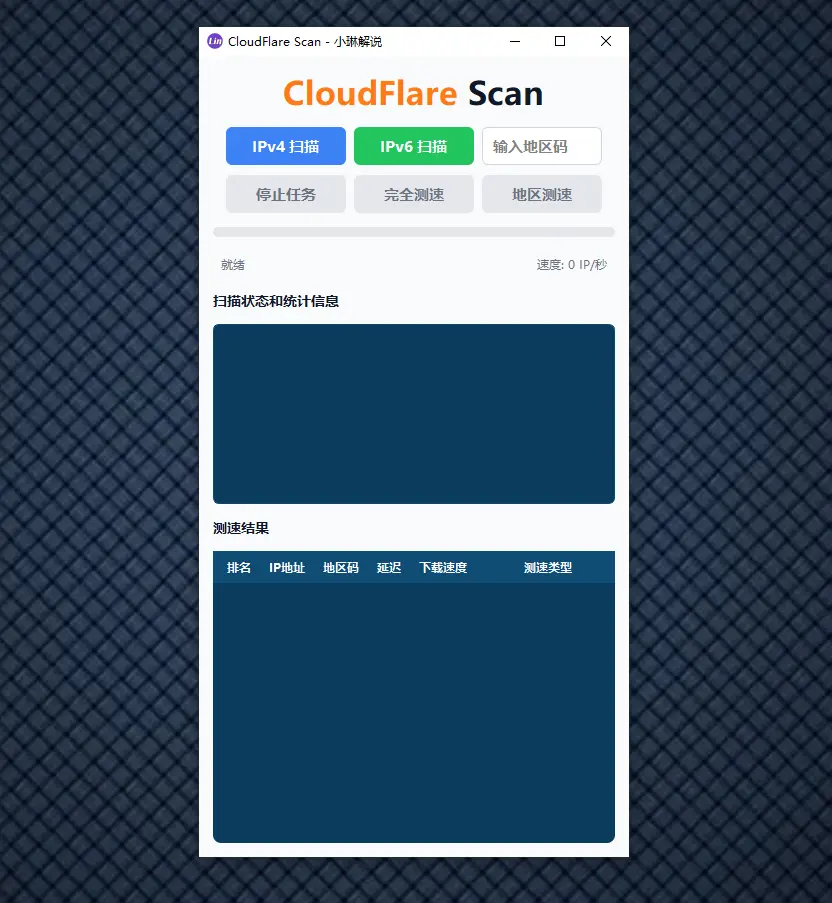
支持 IPv4 & IPv6 双协议,适配 Windows X64、macOS ARM 架构,快速扫描 CloudFlare 官方 IP 段并完成测速,助力获取优质节点,满足网络测速、优化访问等合法需求。
重要警示(必看)
- 本工具仅用于学习研究和合法网络测速,严禁用于任何违反当地法律法规、损害他人网络权益的行为。
- 使用本工具产生的一切后果,由使用者自行承担,工具开发者不承担任何连带责任。
- 请遵守网络安全相关规定,尊重网络服务提供者的使用条款。
核心功能亮点
- 高效自动扫描:自动从 CloudFlare 官方 IP 段生成待测试 IP,无需手动整理,省去繁琐准备工作。
- 双模式测速可选:
– 完全测速:遍历全部生成 IP,获取最全面的测速结果。
– 地区测速:仅扫描指定地区 IP,快速筛选目标区域优质节点,节省时间。 - 全球地区覆盖:内置全球大部分机场 IATA 代码映射,扫描后自动识别 IP 对应地区,直观易懂。
- 高并发异步处理:采用异步架构支持高并发测试,大幅提升扫描和测速效率,快速获取结果。
- 便捷一键复制:扫描结果以表格展示,双击任意表格单元格即可复制该单元格内容(如优质 IP、测速值),无需手动选中复制。
- 实时统计反馈:扫描过程中实时显示进度、当前测速速度,清晰掌握任务推进状态。
下载与前置准备
1. 对应系统下载
| 操作系统 | 架构 | 下载与使用说明 |
|---|---|---|
| Windows | X64 | 直接下载对应安装包/绿色版,解压后即可运行,无需额外配置。 |
| macOS | ARM | 下载对应版本,需先配置系统权限(详见下方 macOS 专属配置)。 |
2. macOS 专属权限配置(必须步骤)
由于 macOS 系统默认限制未签名应用运行,需先开启「允许从任何来源」权限:
- 打开电脑「系统设置」→ 「隐私与安全性」。
- 打开终端(Terminal),输入以下命令,按提示输入电脑管理员密码(输入时密码不显示,输入完成回车即可):
osascript -e 'do shell script "sudo spctl --master-disable" with administrator privileges' - 返回「隐私与安全性」界面,即可看到「允许从任何来源」选项已开启,后续可正常运行 CFS 工具。
提示:若后续想恢复系统默认权限限制,可在终端输入
sudo spctl --master-enable并输入管理员密码即可。
快速使用指南
- 启动工具:
- Windows:双击解压后的
CloudFlareScan.exe即可启动。 - macOS:右键点击下载的 CFS 应用,选择「打开」(首次运行需确认信任),即可启动工具。
- Windows:双击解压后的
- 选择扫描模式:
- 启动后,在工具界面选择「完全测速」或「地区测速」(地区测速可额外选择目标 IATA 地区代码)。
- 可选配置:勾选「IPv4」「IPv6」(可单选或全选),设置并发数(建议根据电脑性能调整,过高可能占用过多系统资源)。
- 开始扫描:点击「开始扫描」按钮,工具自动生成 IP 并进行异步测速,界面实时显示进度和速度。
- 查看与使用结果:
- 扫描完成后,结果以表格形式展示,包含「IP 地址」「地区」「测速值」「延迟」等信息。
- 双击任意单元格即可复制该内容,可将优质 IP 用于后续合法网络配置。
- 额外操作:可导出扫描结果为 CSV 文件,方便后续整理和分析。
常见问题小贴士
- Windows 启动工具无响应?
- 检查是否下载了 X64 架构对应版本,是否解压完整(避免部分文件缺失)。
- 关闭电脑安全软件的临时拦截,尝试右键「以管理员身份运行」。
- macOS 提示「应用已损坏,无法打开」?
- 确认已完成前置权限配置,未开启「允许从任何来源」会导致该问题。
- 可在终端进入应用所在目录,输入
xattr -d com.apple.quarantine 应用名称.app清除隔离属性,再尝试打开。
- 扫描无结果或测速全部失败?
- 检查电脑网络是否正常,是否能正常访问互联网。
- 确认勾选了正确的协议(IPv4/IPv6),部分网络环境可能不支持 IPv6。