2026年的主流消费级操作系统均已内置AI功能,而Windows 11却因微软的激进集成方式饱受诟病——这家公司将拥有10亿用户的电脑桌面系统,变成了Copilot的试验场,从任务栏、文件资源管理器,到Edge、记事本、Office套件,甚至游戏、云存储工具中,都能看到Copilot及各类AI功能的身影,毫无节制的集成也让用户给微软贴上了“Microslop”的标签。

对于只想拥有简洁、流畅桌面体验,无需多余AI助手干扰的用户来说,核心需求就是不借助第三方应用,安全移除Windows 11中所有不必要的AI组件。今天就教你一步步禁用13项AI功能,彻底恢复干净的Windows 11系统,所有方法均经过实测,兼顾安全性和可操作性。
核心前提
本文所有操作均通过Windows 11原生设置、注册表编辑器、组策略编辑器完成,无需安装任何第三方软件;涉及注册表和组策略的操作,建议提前备份系统(如创建还原点),按步骤精准执行,避免因操作失误导致系统异常。
1. 完全卸载Copilot主应用(基础第一步)
要清理系统中的AI痕迹,首先需移除核心的Copilot应用——它本质是网页包装程序,属于标准Windows应用,可直接卸载,但需注意其存在后台残留或自动重装的可能,按以下步骤操作可彻底移除:
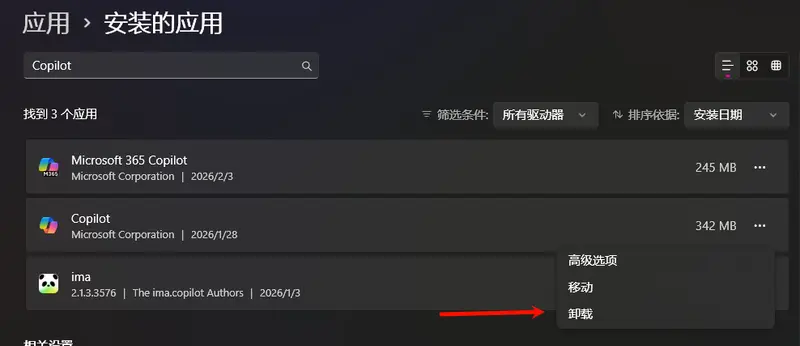
- 打开系统设置,依次进入应用 > 已安装的应用;
- 在应用列表中搜索“Copilot”,找到后点击图标右侧的三个点(…);
- 选择卸载并确认,等待卸载完成。
- 卸载后效果:任务栏、文件资源管理器右键菜单中的Copilot图标,以及任务栏“向Copilot提问”功能会被移除;即使系统开启了“与Copilot共享”(悬停应用时的屏幕共享功能),也会被完全删除。
注意:卸载后Windows搜索界面的Copilot徽标仍会存在,需通过后续注册表操作移除。
2. 移除Windows搜索界面Copilot徽标+清理所有冗余推荐
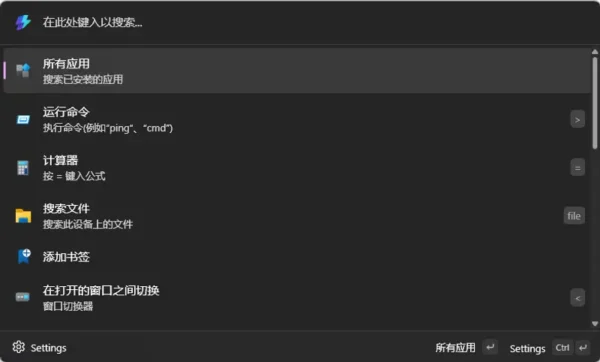
如今的Windows搜索界面充斥着AI工具、每日亮点、热门应用、网络推荐等杂乱内容,左上角还常驻Copilot徽标,通过注册表编辑可一次性清理所有推荐,还原简洁搜索界面:
- 按Win+R打开运行命令框,输入
regedit回车,打开注册表编辑器; - 手动导航至路径:
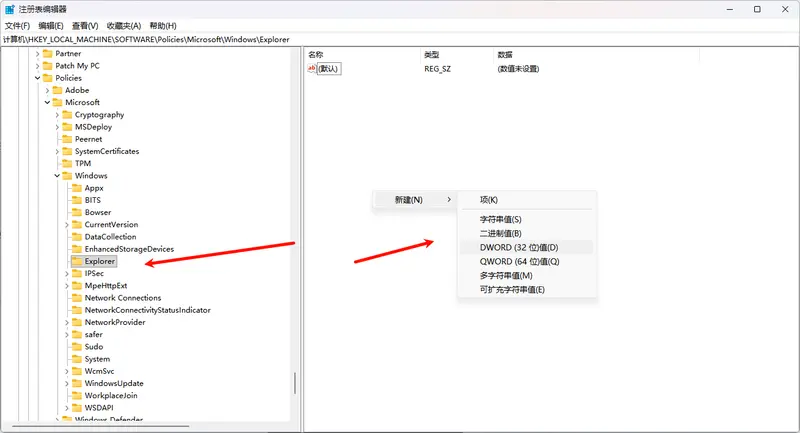
HKEY_LOCAL_MACHINE\SOFTWARE\Policies\Microsoft\Windows; - 检查Windows文件夹下是否有“Explorer”项,若无则右键单击Windows项,选择新建 > 项,将新项命名为
Explorer; - 打开Explorer项,在右侧空白处右键,选择新建 > DWORD (32 位) 值;
- 将该DWORD值命名为
DisableSearchBoxSuggestions(名称需完全一致,大小写无要求); - 双击该值,将数值数据从默认的0修改为1,点击确定保存;
- 重启电脑,使设置生效。
生效后效果:Windows搜索界面无任何推荐内容,Copilot徽标彻底消失,仅保留纯搜索功能,运行速度也会有所提升。
3. 移除文件资源管理器右键的“AI操作”选项
Windows 11文件资源管理器中,右键点击图像时会出现“AI操作”选项,包含视觉搜索、模糊背景、擦除对象等子功能,会让本就冗长的右键菜单更杂乱,可通过设置关闭,且微软已确认后续会支持完全移除该标签:
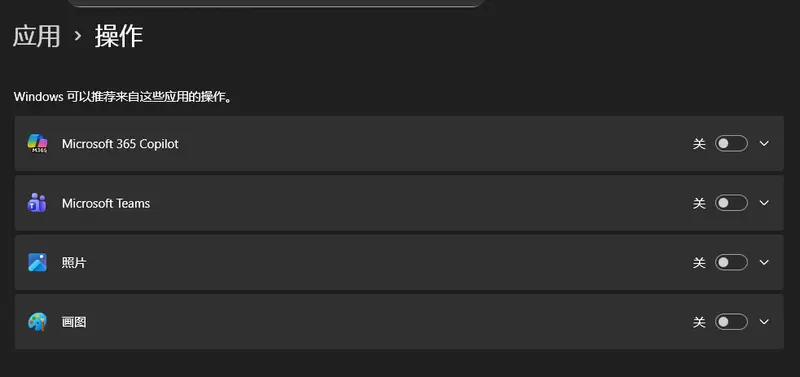
- 打开系统设置 > 应用 > 操作;
- 关闭页面中所有可用选项的开关(如画图、照片、Teams、Microsoft 365 Copilot等);
- 关闭后,“AI操作”的子菜单会消失,仅保留空标签,悬停时显示“没有可用的操作”。
后续优化:微软已向测试者推送更新,更新后若无启用的AI操作,“AI操作”标签会从右键菜单中完全消失,普通用户等待系统更新后,该标签会自动移除。
4. 彻底关闭Edge浏览器中的所有Copilot AI功能
Edge浏览器是Copilot集成最深入的应用之一,包含工具栏Copilot按钮、Copilot模式、书写辅助、侧边栏AI等功能,按以下步骤可逐一关闭,移除所有AI痕迹:
- 打开Edge浏览器,点击工具栏右上角三个点(或按Alt+F),进入设置;
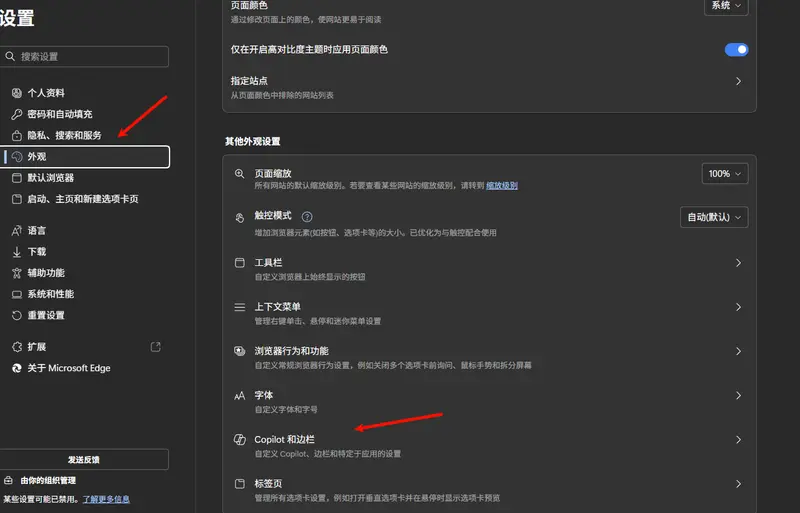
- 选择左侧外观,向下滚动找到Copilot 和侧边栏,可直接关闭侧边栏(按需选择);
- 点击Copilot选项,关闭在工具栏上显示Copilot按钮,并关闭下方所有相关开关;
- 返回设置左侧,选择语言,向下滚动关闭在网络上使用Copilot进行书写的开关;
- 继续选择左侧AI 创新,若浏览器启用了Copilot 模式,点击第一个开关将其关闭。
生效后效果:Edge工具栏无Copilot徽标,浏览时选中文本不会弹出“向Copilot提问”,Copilot模式、AI书写辅助等功能全部失效,仅保留浏览器基础功能。
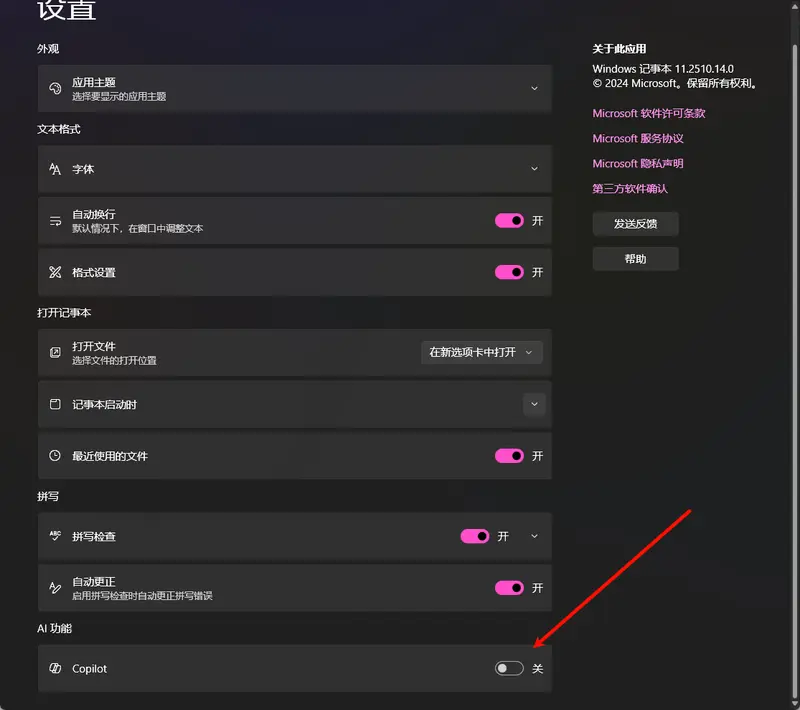
5. 禁用记事本中的Copilot AI功能(一键开关,最简单)
新版记事本新增了登录提示和Copilot集成,无需复杂操作,通过内置设置即可直接关闭AI功能,还原纯文本编辑器的简洁:
- 打开记事本应用,点击右上角的设置图标(齿轮样式);
- 在设置页面中找到AI 功能板块,关闭下方的Copilot开关;
- 按需关闭“格式化”“拼写检查”等功能,可让记事本恢复最原始的外观和体验。
补充:据知情人士透露,微软已计划削减或重新评估Windows 11全平台的Copilot集成,未来记事本可能会移除Copilot徽标,回归基础功能。
6. 移除照片应用中的AI功能,还原经典旧版照片应用
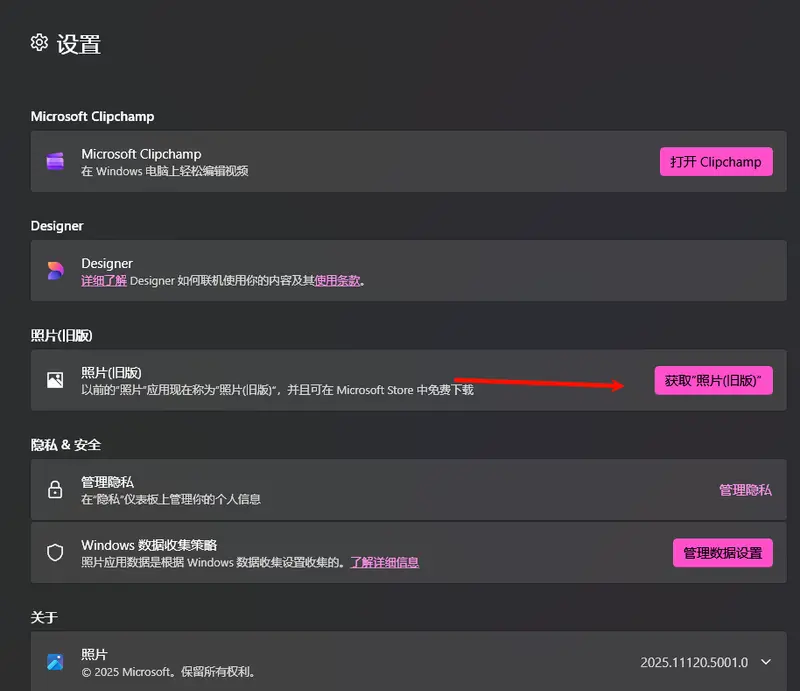
新版Windows照片应用内置了Copilot和各类AI编辑功能,若仅需基础的图片查看和简单编辑,可安装微软官方提供的照片旧版,完全无AI功能,操作步骤如下:
步骤1:安装照片旧版
- 打开新版照片应用,点击右上角设置图标;
- 向下滚动找到照片旧版选项,点击获取照片旧版按钮;
- 跳转至Microsoft Store后,点击获取,等待下载安装完成。
步骤2:卸载新版照片应用并设置旧版为默认
- 打开设置 > 应用 > 已安装的应用,搜索“照片”,点击右侧三个点选择卸载并确认;
- 进入设置 > 应用 > 默认应用,向下滚动找到照片旧版;
- 点击照片旧版,为所有图像文件扩展名(如JPG、PNG、BMP等)选择照片旧版并设为默认;
生效后效果:双击图片会用无AI功能的经典旧版打开,界面简洁,无任何Copilot徽标和AI编辑工具。
7. 禁用画图应用中的Copilot AI功能(注册表/组策略二选一)
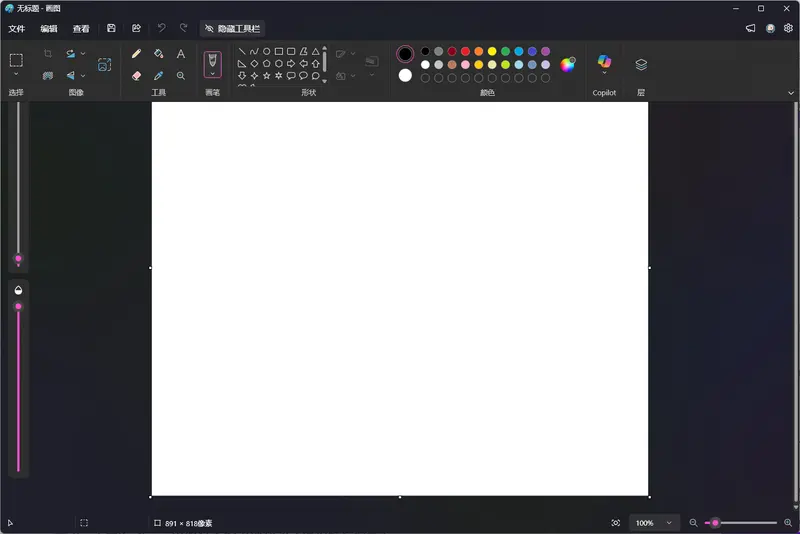
新版画图应用添加了Copilot徽标,集成了图像创建器、生成式填充、生成式擦除等AI功能,且无直接关闭的开关,需通过注册表编辑器(所有Windows版本适用)或组策略编辑器(专业版/企业版/教育版适用)操作,目前生成式擦除和移除背景暂无法移除。
方法一:注册表编辑器(全版本适用)
- 按Win+R输入
regedit,打开注册表编辑器,导航至:HKEY_LOCAL_MACHINE\SOFTWARE\Microsoft\Windows\CurrentVersion\Policies\Paint; - 若无Paint项,右键单击Policies,选择新建 > 项,命名为
Paint; - 选中Paint项,在右侧空白处右键,依次新建3个DWORD (32 位) 值,分别命名为:
DisableImageCreator(禁用图像创建器)DisableGenerativeFill(禁用生成式填充)DisableCocreator(禁用共同创作)
- 依次双击这3个值,将数值数据均从0改为1,点击确定;
- 关闭注册表编辑器,重启画图应用即可生效。
方法二:组策略编辑器(专业版/企业版/教育版适用)
- 按Win键打开开始菜单,输入“gpedit”,打开本地组策略编辑器;
- 依次展开:计算机配置 > 管理模板 > Windows 组件 > 画图;
- 在右侧找到禁用共同创作,右键选择编辑,点击已启用,再点击应用+确定;
- 按相同步骤,依次编辑禁用生成式填充、禁用图像创建器,均设置为已启用;
- 重启电脑,设置生效。
8. 移除Outlook中的AI功能(保护邮件隐私+关闭Copilot)
Outlook的AI功能分为邮件内容分析(用于AI驱动体验,涉及隐私)和Copilot徽标/邮件起草(Microsoft 365订阅者专属),均可通过内置设置关闭,保护邮件隐私的同时还原纯邮件客户端体验:
步骤1:关闭邮件内容分析(所有用户适用)
- 打开Outlook,进入设置 > 常规 > 隐私和数据 > 隐私设置;
- 关闭开启分析您内容的体验开关;
- 按需关闭向Microsoft发送可选诊断和使用情况数据、开启下载在线内容的体验,进一步保护隐私。
步骤2:关闭Copilot功能(Microsoft 365订阅者适用)
- 打开Outlook,点击右上角设置图标;
- 在设置列表底部找到Copilot,点击进入;
- 关闭开启Copilot开关,功能区的Copilot徽标会直接消失,AI起草邮件功能也会禁用。
9. 关闭OneDrive中的AI人脸识别功能(保护照片隐私)
OneDrive的AI功能主要为照片人脸识别,会自动扫描备份的照片并识别人脸,用于快速查找,若介意AI访问照片,可直接关闭该功能:
- 打开OneDrive应用,点击右上角齿轮图标,选择设置;
- 跳转至默认浏览器的OneDrive网页端设置后,点击左侧照片;
- 关闭使用标签查找和组织照片的开关,AI人脸识别会立即失效。
注意:微软近期已全面上线OneDrive新的AI智能体功能,目前暂未公布官方禁用方法,后续可关注OneDrive更新,等待禁用选项推出。
10. 禁用Xbox Game Bar中的游戏Copilot(游戏玩家专属)
游戏Copilot是微软为游戏玩家推出的AI功能,以覆盖层形式提供游戏策略,默认在Xbox Game Bar(Win+G)中显示横幅,干扰游戏体验,可通过设置移除:
- 按Win+G打开Xbox Game Bar,找到游戏Copilot面板,点击设置;
- 进入隐私设置,关闭所有开关,阻止Copilot在游戏时进行模型训练和数据收集;
- 返回Xbox Game Bar主面板,点击设置图标,选择更多设置 > 小部件;
- 向下滚动找到在小部件菜单中显示,关闭游戏Copilot的开关,徽标会彻底消失;
- 按需关闭Microsoft Edge游戏辅助,避免游戏时弹出浏览器相关干扰。
11. 禁用Copilot+ PC的Windows Studio Effects(AI音视频增强)
Windows Studio Effects是Copilot+ PC(配备兼容NPU)专属的AI音视频增强功能,包含背景模糊、眼神交流、语音聚焦等,若无需这些功能,可按以下步骤关闭:
- 打开系统设置 > 蓝牙和其他设备 > 相机;
- 在已连接的相机中,选择需要禁用该功能的相机;
- 找到高级相机选项,点击编辑;
- 关闭使用Windows Studio Effects的开关,点击应用,所有AI音视频增强功能会立即失效。
12. 禁用并完全移除Windows Recall(争议最大的AI功能)
Windows Recall是Copilot+ PC专属功能,会24/7持续捕获屏幕快照,通过设备端AI实现内容可搜索,虽微软声称数据保存在本地,但仍让用户感到隐私受侵,目前微软已提供官方原生卸载方法,无需第三方工具,三种方法任选其一:
方法一:设置中卸载(推荐,最简单安全)
- 打开设置 > 系统 > 可选功能;
- 点击更多Windows功能,在列表中找到Recall;
- 取消勾选Recall,点击确定,等待移除完成后重启电脑。
方法二:PowerShell命令卸载(命令行用户适用)
- 打开开始菜单,搜索PowerShell,右键选择以管理员身份运行;
- 输入命令:
Disable-WindowsOptionalFeature -Online -FeatureName "Recall",回车执行; - 按提示输入Y确认重启,电脑重启后Recall会被彻底移除。
方法三:命令提示符(DISM)卸载(高级用户适用)
- 打开开始菜单,搜索命令提示符,右键选择以管理员身份运行;
- 输入命令:
Dism /online /Disable-Feature /FeatureName:"Recall",回车执行; - 命令执行完成后,重启电脑即可生效。
注意:移除后可随时通过上述路径重新安装Recall,按需开启即可。
13. 禁用Copilot+ PC的“点击操作”(AI右键快捷功能)
“点击操作”是Copilot+ PC专属AI功能,右键选中文本、图像或截图时,会弹出AI操作选项,直接发送至Copilot处理,干扰日常操作,可通过设置(所有Copilot+ PC用户)或组策略(专业版及更高版本)关闭:
方法一:设置中关闭(所有用户适用)
- 打开设置 > 隐私和安全性;
- 找到活动历史记录或Windows权限(不同系统版本路径略有差异);
- 找到点击操作选项,关闭其开关即可。
方法二:组策略禁用(系统级彻底移除,专业版/企业版/教育版适用)
- 按Win+R输入
gpedit.msc,打开本地组策略编辑器; - 依次展开:计算机配置 > 管理模板 > Windows 组件 > Windows AI;
- 在右侧找到点击操作,双击打开;
- 选择已禁用,点击应用+确定,重启电脑后,该功能会在系统级别被彻底移除。
并非反对AI,而是拒绝“强制集成”
本文的所有操作,并非出于对AI功能的否定——事实上,AI工具在日常办公、创作、学习中能发挥极大作用,我们也会按需使用各类AI平台(包括Copilot)。
真正让用户感到不满的,是微软将AI功能无节制、强制性地集成到Windows 11的每一个角落,无视用户对简洁桌面的需求,甚至让部分功能侵犯用户隐私。而微软近期也已公开承认,需要先修复Windows 11的基础体验,再缩减不必要的AI集成,这也印证了用户的核心诉求:好的功能应该是“按需开启”,而非“强制推送”。
希望本指南能帮助你摆脱不必要的AI干扰,重新拥有一个干净、流畅、符合自己使用习惯的Windows 11系统。