谷歌最近悄悄上线了两个新功能,都是平时大家吐槽最多、最需要的,一个是能快速删掉谷歌搜索里,那些未经你同意就发的露骨图片,不用再走复杂流程维权;另一个更实用,能把烦人的谷歌AI概览关掉——就是每次搜索都占大半个屏幕、信息又不准,还总把真正的搜索结果压在下面的那个模块,终于有办法彻底屏蔽了。

第一个:终于能轻松删掉搜索里的非自愿露骨图片
之前,自己的私密照、被篡改的露骨图,甚至是AI伪造的色情图,被人乱发到网上,还能在谷歌搜到,想删掉比登天。
不光要填一大堆复杂表单,还得一张一张单独举报,耗上大半天时间,最后能不能删掉还不一定。这次谷歌总算简化了流程,几步就能申请,小白也能轻松操作,而且一次能提交多张,省了不少事。

先跟大家说清楚,不是所有图片都能删,仅限这三类(避免白跑一趟):未经你同意发布的个人私密露骨图片、被恶意篡改的私密图像,还有AI生成的、跟你有关的色情深度伪造内容,只要符合这几个条件,都能申请移除。
具体操作步骤,一步都不用多走
- 先在谷歌搜索里,找到那张包含你非自愿露骨内容的图片,点击图片右上角的三个小点(就是平时点“更多操作”的地方);
- 下拉菜单里选“移除结果”,接着再选“其中包含我的性暴露图像”,就能进入申请页面;
- 按照提示填简单信息就行,不用填复杂内容,重点是可以一次选多张图片一起提交,不用一张张单独弄;
- 提交之后,谷歌会发邮件给你,告诉你申请处理到哪一步了,只要内容确实违反了谷歌的规定,很快就会从搜索结果里删掉。
这里有两个小提醒,记一下:一是只有图片里的本人,或者经过你授权的人,才能申请删掉;二是可以在谷歌的“关于你的结果”中心,统一看所有移除申请的进度,不用反复查邮件。
补充一句
这个工具其实是谷歌在之前的隐私保护基础上升级的,去年谷歌就和StopNCII.org合作,用一种叫“图像哈希”(简单说就是数字指纹)的技术,找那些违规的私密图片并删掉,还更新了算法,减少这类图片的曝光。
另外还有个可选的防护开关,打开之后,能进一步过滤搜索结果里的露骨图像,相当于多一层保护。目前这个工具已经在大多数国家能用了,后续还会扩展到更多地方。
第二个:全平台关掉谷歌AI概览,电脑/iPhone/Android都能用
这个应该是很多人最需要的,谷歌的AI概览真的太烦了——信息时对时错,还总把真正的网页来源埋在下面,想找准确信息得翻半天。但谷歌没给官方的一键关闭开关,我整理了三端的方法,你们按需选,亲测都能用。
一、最简单的方法:装个浏览器扩展(电脑通用)
不想搞复杂操作的,直接装个浏览器扩展就行,这是最省心、最稳定的办法,Chrome、Firefox、Edge浏览器都能用。
- 打开你的浏览器,进入插件商店(比如Chrome的应用商店);
- 搜索“移除谷歌AI概览”,或者直接搜“&udm=14”(推荐搜这个,用的人多,评价也比较好);
- 下载安装,然后启用这个扩展,不用再设置任何东西,下次搜东西,AI概览就自动消失了。
放心,这类扩展都很轻量,不会拖慢浏览器,而且大多承诺不收集用户数据,担心隐私的话,安装前可以看看扩展的隐私说明。
二、电脑端永久关闭(不用装扩展)
不想装第三方扩展的,也能实现永久关闭,所有主流浏览器操作都差不多,我以Chrome为例,一步步说:
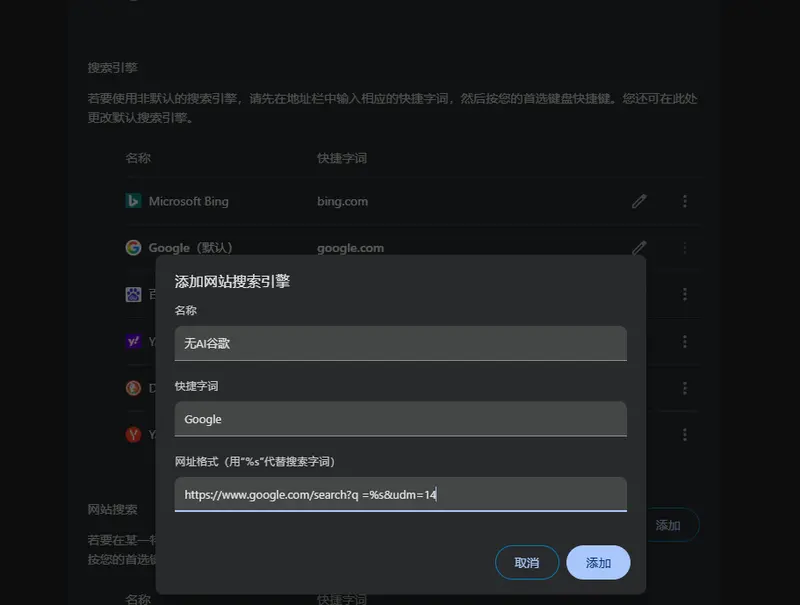
- 打开浏览器,点击右上角的三个点,进入“设置”,找到“搜索引擎”,再点“管理搜索引擎和网站搜索”;
- 点击“添加”,新建一个搜索引擎,名字随便起,比如“谷歌无AI版”,好记就行;
- 在“搜索引擎URL”那栏,粘贴这个链接:https://www.google.com/search?q=%s&udm=14;
- 把这个新建的搜索引擎设为默认,以后直接在浏览器搜索栏输内容,就再也不会出现AI概览了。
这里提醒一下,这个方法只有在浏览器搜索栏搜东西时有用,别把这个链接当成普通书签保存,不然会出现搜索异常,用不了。
三、进阶方法:创建小书签(电脑/iPhone能用)
不想改默认搜索引擎,又不想装扩展的,可以创建一个“小书签”——其实就是一个存了代码的特殊书签,点一下就能进入无AI的搜索模式,电脑和iPhone都能用。
电脑端创建步骤
- 在浏览器的书签栏空白处,右键点击,选择“添加网页”(有些浏览器叫“添加书签”);
- 名称还是随便起,比如“无AI谷歌”;
- 重点来了,网址栏里别填普通网址,粘贴下面这段代码(复制全,别漏了):
javascript:(function(){var q=prompt('搜索谷歌网页模式:');if(q)window.location='https://www.google.com/search?udm=14&q='+encodeURIComponent(q);})();
- 保存之后,点击这个书签,会弹出一个搜索框,输入你想搜的内容,就能进入没有AI概览的搜索页面了。
iPhone(iOS)创建步骤
iPhone也支持小书签,操作稍微麻烦一点,但弄一次就能一直用:
- 随便打开一个网页(什么网页都行,只是为了创建书签),点击右上角的“共享”图标,选择“添加到书签”;
- 给书签起个短一点的名字,比如“无AI谷歌”,点击“存储”;
- 打开浏览器的“书签”(就是那个书的图标),找到刚创建的书签,点击“编辑”;
- 把原来的网址删掉,粘贴上面那段小书签代码,点击“完成”就可以了。
如果想把这个小书签放到手机主屏幕,方便点击,可以借助“快捷指令”App:
- 打开手机里的“快捷指令”,点击右上角的“+”,新建一个快捷指令;
- 在搜索框里搜“打开书签”,选择这个操作,然后选中刚才创建的“无AI谷歌”书签;
- 点击“共享”,选择“添加到主屏幕”,以后点击主屏幕上的这个快捷指令,就能弹出无AI的搜索框了。
补充一句,点击之后可能会跳转到谷歌App,而不是Safari,这是正常的,不影响使用。
四、Android端关闭方法(唯一有效)
Android手机稍微麻烦一点,因为Chrome不支持JavaScript小书签,上面的方法都用不了,只能用固定链接的方式,亲测这是目前唯一有效的办法:
- 打开手机Chrome浏览器,在地址栏里粘贴这个链接,然后点击访问:https://www.google.com/search?udm=14&q=%20;
- 点击浏览器右上角的三个点,选择“添加到主屏幕”;
- 给这个书签起个名字,比如“谷歌无AI版”,点击“添加”;
- 以后从主屏幕打开这个书签,会进入一个空白的搜索页面(有时候会出现谷歌的雪人涂鸦,正常现象),直接在搜索框里输内容,就不会有AI概览了。
最后一个重要提醒
以上这些关掉AI概览的方法,都不是谷歌官方的,属于民间的绕过方案。谷歌以后可能会更新搜索界面,导致其中一些方法失效。
如果你们发现某个方法用不了了,不用慌,要么换个浏览器扩展,要么重新设置一下链接,一般就能恢复正常。