我们每天都在向云端上传文件——备份照片、同步文档、分享资料。但多数人并不清楚:上传 ≠ 安全。即便服务提供商宣称“已加密”,你的敏感数据仍可能暴露在风险之下。
真正保护隐私的关键,是在文件离开你的设备之前就完成加密。今天将给大家介绍一个简单、免费且久经考验的工具:VeraCrypt。
云服务的“加密”并不等于“私密”
大多数云服务(如OneDrive、iCloud以及国内各种云盘)确实会对数据进行加密,但方式分为两类:
1. 传输中加密(In Transit)
当你上传文件时,数据通过 HTTPS 等协议加密传输。这能防止中间人窃听,如今已是行业标配。
2. 静态加密(At Rest)
文件存储在服务器上后,服务商通常也会对其加密。但密钥由他们掌控。这意味着:
- 如果服务器被攻破,攻击者可能获取解密密钥;
- 服务提供商的员工理论上可访问你的文件;
- 你的数据可能被用于 AI 训练、广告分析等(取决于隐私政策)。
这种模式称为“服务商托管加密”(Server-Side Encryption),并非端到端加密(E2EE)。用户无法控制密钥,也就无法真正掌控隐私。
真正的安全:你自己持有密钥
要实现类似“端到端加密”的效果,最可靠的方法是:在上传前,由你自己加密文件。
这样,无论文件存储在哪里——网盘、邮箱附件、共享链接——即使服务商被入侵或内部泄密,攻击者看到的也只是无法解密的乱码。
推荐工具:VeraCrypt(免费、开源、跨平台)
VeraCrypt 是 TrueCrypt 的继任者,是一款成熟、审计过、支持 Windows/macOS/Linux 的开源磁盘加密工具。它能创建加密容器(即一个加密文件),你可将敏感文档、身份证扫描件、财务记录等放入其中。
为什么选 Vera Crypt?
- 密钥完全由你掌控:无账户、无云端、无后门。
- 强加密算法:支持 AES、Serpent、Twofish 等,可组合使用。
- 便携性强:加密卷是一个普通文件,可上传、复制、移动。
- 支持全盘加密:还可用于加密 U 盘、外置 SSD,防物理窃取。
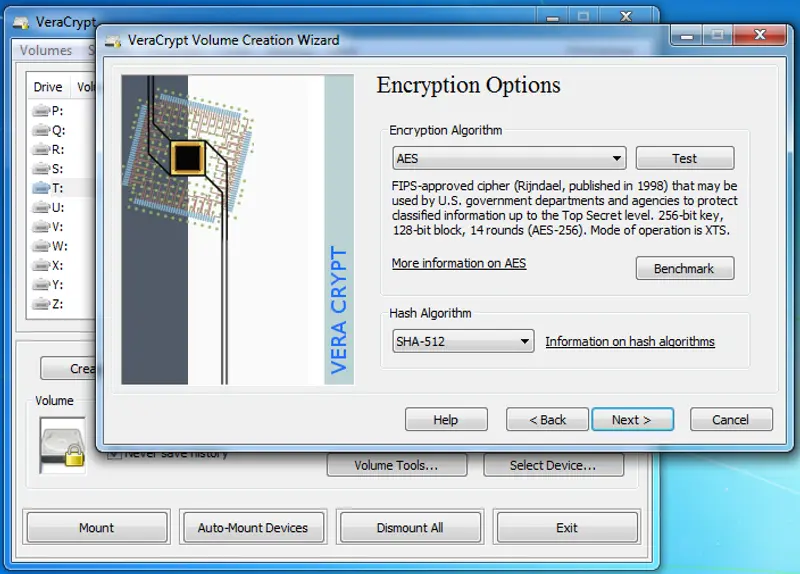
如何用 VeraCrypt 加密文件(上传前)
- 下载安装
访问官网 https://veracrypt.io/zh-cn/Home.html,下载对应系统的版本。 - 创建加密卷
- 打开 VeraCrypt,点击 “创建卷”;
- 选择 “创建一个文件容器”(即加密文件);
- 指定保存位置和文件名(如
my_private.vc); - 设置强密码(建议 12 位以上,含大小写、数字、符号);
- 选择加密算法(默认 AES 即可);
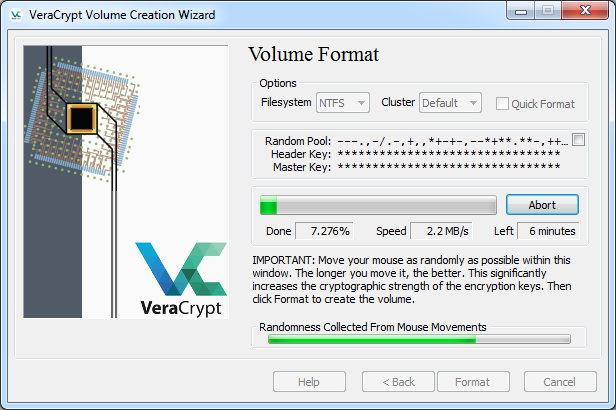
- 指定容器大小(如 1GB,根据需求预估)。
- 使用加密卷
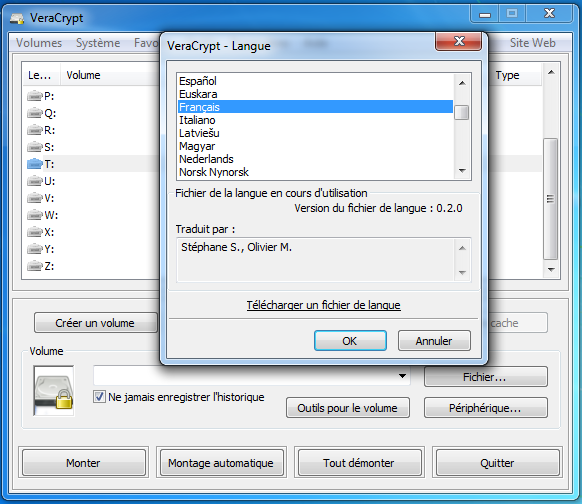
- 在 VeraCrypt 主界面选择一个盘符(如 Z:),点击 “选择文件” 加载你的
.vc文件; - 点击 “挂载”,输入密码;
- 系统会将其识别为一个普通磁盘,可像操作 U 盘一样复制文件进去;
- 操作完成后,点击 “卸载”,加密文件自动锁定。
- 在 VeraCrypt 主界面选择一个盘符(如 Z:),点击 “选择文件” 加载你的
- 上传到云端
将.vc文件上传至任意网盘。没有密码,任何人都无法读取内容。
提示:可将加密卷命名为普通文件(如
vacation_photos.zip)以降低被注意的风险,但切勿用弱密码。
其他替代方案(适合轻量需求)
如果你只需偶尔加密单个文件,也可使用支持密码加密的压缩工具:
- Windows:7-Zip(免费开源)
- macOS:Keka(免费)、NanaZip(开源)
- 操作方式:右键文件 → “添加到压缩文件” → 设置密码 → 选择 AES-256 加密
但注意:这类工具通常不隐藏文件名或元数据,且无法像 VeraCrypt 那样提供全盘保护。
建议
云服务便利,但便利不等于安全。真正的隐私保护,始于你对密钥的控制。
对于身份证、合同、财务文件等必须私密的数据,在上传前花两分钟用 VeraCrypt 加密,是成本最低、效果最强的防护措施。
工具本身免费、开源、无网络依赖,且十年来被全球安全社区广泛验证。如果你重视数据主权,它值得成为你数字生活的一部分。