你有没有觉得在Windows系统里找东西像在玩无尽的寻宝游戏?不停地点菜单、翻文件夹,就为了找到一个文件或设置。这些命令就是你的秘密捷径,能让你更快完成任务。掌握这10个Windows基本命令,不仅能大幅提升工作效率,还能让你感受到一点黑客的快感。
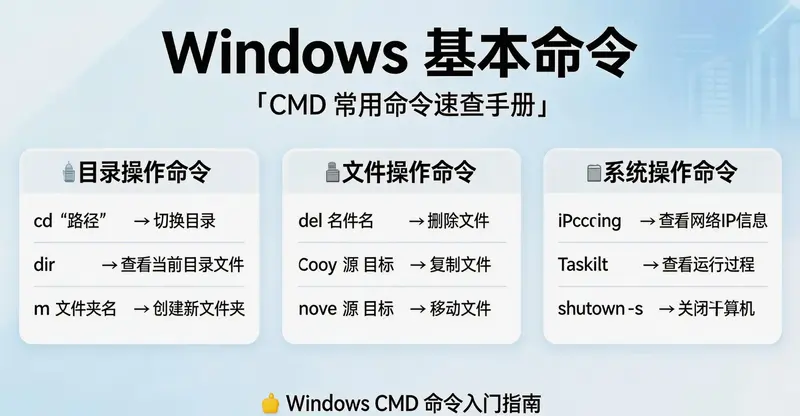
本文列出的所有命令都可以在命令提示符(Command Prompt)和PowerShell中使用,无需额外安装任何工具,打开对应终端就能直接使用,初学者可放心上手尝试。
1. cd:轻松切换目录
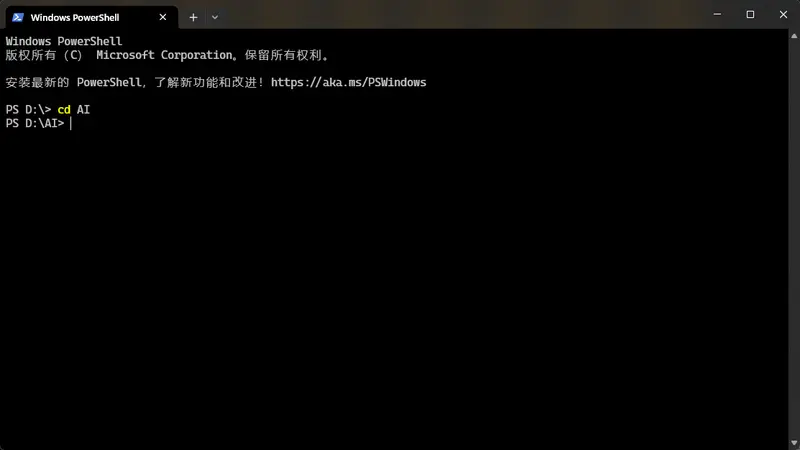
在Windows文件系统中导航不必像走迷宫,cd(全称change directory,即切换目录)命令,能让你轻松在不同目录间自由移动,省去一层层点击文件夹的繁琐操作。
使用方法十分简单:在cd后跟上你想进入的目录名,按下回车即可跳转。例如,想从当前主目录快速跳到“文档”文件夹,直接输入以下命令:
cd Documents
如果想返回上一级目录,无需记住上一级目录名称,只需输入以下简短命令即可:
cd ..
除此之外,你还可以直接输入完整的目录路径,无论当前处于哪个目录,都能一键跳转到目标位置。需要注意的是,输入路径时要使用正确的语法和拼写,避免因输入错误导致跳转失败。例如,想进入系统自带的System32目录,可输入:
cd C:\Windows\System32
cd命令让Windows文件系统变得更易访问,操作起来也更高效。如果想深入了解Windows命令行切换目录的更多细节和技巧,可以查看“如何在Windows 10命令提示符中切换目录”。
2. dir:列出目录内容
很多时候,我们不想反复打开关闭文件夹,只想快速查看某个目录下有什么文件和子目录,这时dir(全称directory,即目录)命令就是最佳答案。它会直接在终端界面,清晰列出当前目录下的所有文件和子目录,无需额外操作。
查看当前目录内容,只需输入以下基础命令,按下回车即可:
dir
如果想查看目录下的所有内容,包括系统默认隐藏的文件和文件夹(通常隐藏文件是系统关键文件,请勿随意修改或删除),可以在dir命令后添加参数/a,输入命令如下:
dir /a
这里给初学者一个实用小技巧:输入命令时,按下Tab键可以自动补全文件或目录名,既能节省输入时间,又能减少拼写错误,尤其适合文件名较长的场景。
3. mkdir:创建新目录
日常使用电脑时,我们经常需要新建文件夹来分类存放文件,mkdir(全称make directory,即创建目录)命令可以帮你快速完成这项操作,无需鼠标点击“新建-文件夹”的繁琐步骤。
想新建一个单个文件夹,只需输入mkdir后跟上文件夹名称,例如新建一个名为NewFolder的文件夹,输入命令:
mkdir NewFolder
用这种方式新建文件夹,既能节省操作时间,也能让你更精准地控制文件夹名称,非常适合保持系统文件的整洁有序。
如果需要创建多层嵌套目录(比如在a文件夹里建b文件夹,再在b文件夹里建c文件夹),无需逐个创建,只需用反斜杠\连接各级目录名称,输入一条命令即可完成。例如:
mkdir a\b\c
这条命令会自动先创建a文件夹,再在a文件夹内部创建b文件夹,最后在b文件夹内部创建c文件夹,比一个个点击创建方便太多,尤其适合需要创建多层目录的场景。
4. rmdir:删除目录
当有空闲的、不需要的文件夹时,rmdir(全称remove directory,即删除目录)命令可以帮你快速删除,同样无需鼠标操作。需要注意的是,如果目录不为空(里面包含文件或子目录),直接删除会失败,需要添加额外参数才能完成删除。
删除空目录(文件夹内无任何文件和子目录),直接输入rmdir后跟上目录名称即可,例如删除名为NewFolder的空文件夹:
rmdir NewFolder
如果想删除目录及其所有内容(包括文件夹内的文件、子目录,以及子目录内的所有内容),需要在rmdir命令后添加参数/s,输入命令如下:
rmdir /s NewFolder
特别提醒:使用第二种删除方式时一定要格外小心,确认文件夹内的所有内容都已无用,避免误删重要文件或目录,因为删除后难以恢复。
另外需要注意,使用mkdir(创建目录)或rmdir(删除目录)命令时,只要命令执行成功,终端不会给出任何确认提示。如果想确认目录是否创建或删除成功,可以输入dir命令,查看当前目录内容,若操作成功,新创建的目录会出现,被删除的目录会消失。
如果想了解rmdir命令的更多详细用法和参数说明,只需输入help加上命令名,即可查看官方简易帮助文档,例如:
help rmdir
5. del:删除文件
如果需要删除单个或多个文件,而不是文件夹,就可以使用del命令,它专门用于删除文件,操作简单但威力强大。
使用这个命令时一定要格外谨慎,因为用del命令删除的文件,默认不会进入回收站,基本就回不来了——机械硬盘上删除的文件或许还能通过专业数据恢复工具尝试恢复,但固态硬盘上删除的文件,数据恢复难度极大,大概率无法恢复。
删除单个文件,输入del后跟上文件名(需包含文件后缀,例如.txt、.docx),例如删除名为file.txt的文本文件:
del file.txt
这是一个很强大的命令,请务必小心使用,删除前再次确认文件是否无用,避免误删重要数据。
和rmdir命令类似,del命令执行后也不会输出任何提示信息,文件会被静默删除。执行命令后,你可以用dir命令检查当前目录内容,确认目标文件是否已成功删除。
6. copy:复制文件到其他位置
日常工作学习中,我们经常需要备份文件,或者将文件复制到其他文件夹,copy命令可以让复制操作变得简单高效,无需鼠标拖拽,一行命令就能完成。
将单个文件复制到指定文件夹,输入copy后,先跟上源文件名称(含后缀),再跟上目标文件夹的路径即可。例如,将当前目录下的file.txt文件,复制到C盘的Backup文件夹中(用于备份),输入命令:
copy file.txt C:\Backup
如果想批量复制同一类型的文件(例如所有后缀为.txt的文本文件、.jpg的图片文件),可以使用通配符*,无需逐个输入文件名。例如,批量复制当前目录下所有txt文件到C:\Backup文件夹,输入命令:
copy *.txt C:\Backup
这里再分享一个实用小技巧:按下F7键,可以查看并选择之前输入过的命令历史,无需重复输入相同命令,方便重复执行复制操作。
7. move:移动文件到新位置
整理电脑文件时,我们经常需要将文件从一个文件夹移动到另一个文件夹,move命令可以直接完成这项操作,相当于图形界面中的“剪切+粘贴”,无需先复制、再删除原文件,一步到位更高效。
移动文件的命令格式和copy命令类似,输入move后,先跟上源文件名称(含后缀),再跟上目标文件夹的路径即可。例如,将当前目录下的file.txt文件,移动到C:\Backup文件夹中,输入命令:
move file.txt C:\Backup
执行命令后,原文件会从当前目录消失,自动移动到目标文件夹中,操作便捷且节省时间。
8. type:显示文本文件内容
很多时候,我们只想快速查看文本文件(.txt格式)的内容,不想专门打开记事本等文本编辑工具,这时type命令就能派上用场——它会直接在终端界面显示文本文件的全部内容,无需额外打开其他软件。
例如,快速查看当前目录下file.txt文件的内容,输入命令:
type file.txt
如果终端界面显示的内容太多、太杂乱,影响查看,你可以输入cls命令,清空终端屏幕,让界面恢复整洁,再从干净的界面开始后续操作。
9. systeminfo:查看系统信息
systeminfo命令主要用于查看Windows系统的详细概览信息,无论是排查电脑故障(比如查看系统版本是否兼容某款软件),还是单纯出于好奇心,想了解自己电脑的配置,这个命令都能满足你的需求。
输入systeminfo命令并按下回车后,终端会逐步显示系统的各项详细信息,包括操作系统版本、处理器类型(CPU型号)、安装内存(RAM大小)、网络配置、系统安装时间等,信息全面且实用。
systeminfo
10. tree:显示目录结构
tree命令的核心作用,是以图形化的树形结构,展示指定驱动器或目录路径的完整目录布局,能让你直观地看到文件和文件夹的层级关系,尤其适合整理文件、查看复杂目录的结构时使用。
例如,想查看C盘Users目录下的完整目录结构,了解该目录下的所有子目录和层级关系,输入命令:
tree C:\Users
执行命令后,终端会以缩进的树形形式,清晰展示Users目录下的所有子目录,层级分明,一目了然。
建议
以上就是全部内容:10个适合Windows初学者的基本命令,涵盖了目录切换、内容查看、文件/目录创建、删除、复制、移动,以及系统信息查看等日常最常用的操作场景。
掌握这些简单的命令,你不用再反复点击鼠标、翻找文件夹,就能快速完成各类文件管理和系统查看操作,很快就能像个电脑高手一样,在Windows系统里轻松导航、管理和解决基础问题。
建议初学者多动手练习、不断尝试,熟悉每个命令的用法和参数,慢慢积累操作经验,你的命令行技能会越来越强,使用电脑的效率也会大幅提升。