那个让无数 Windows 用户皱眉头的彩色 Copilot 图标,终于从记事本里消失了。
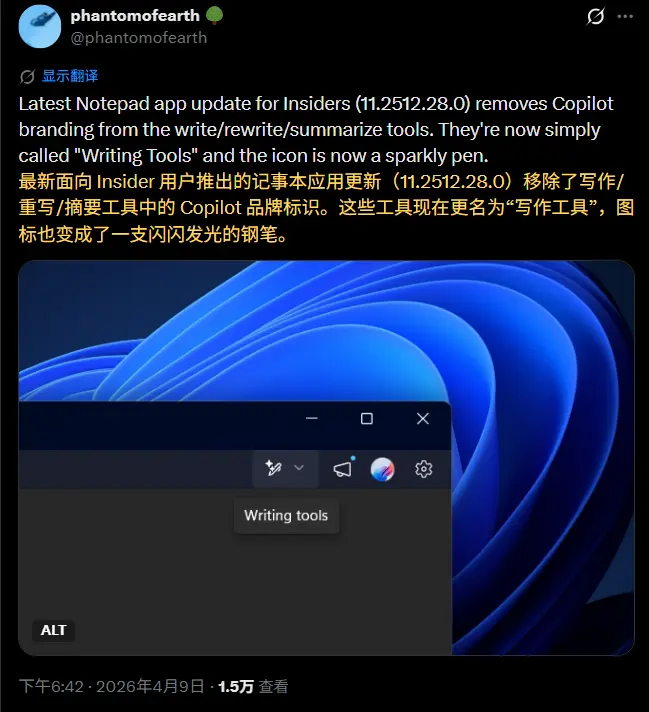
在最新的 Windows 11预览版(记事本版本 11.2512.28.0)中,微软做出了一项看似微小、实则意义重大的调整:移除 Copilot 品牌标识,将 AI 功能重新包装为“写作工具”。
这也算是微软对过去激进 AI 推广策略的一次深刻反思与修正。
📝 发生了什么变化?
- 图标更替:
原本位于右上角、色彩鲜艳的 Copilot 徽标不见了,取而代之的是一支简洁的钢笔图标。鼠标悬停时,提示文字变为“写作工具”,不再提及任何关于 AI 或 Copilot 的字眼。 - 菜单改名:
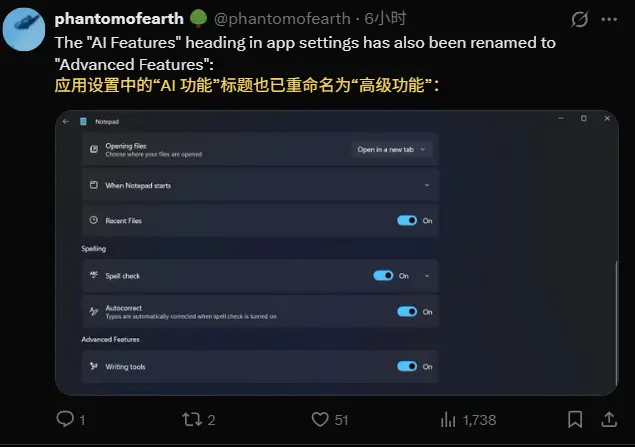
设置中的“AI 功能”板块被重命名为“高级功能”。在这里,你依然可以找到重写、总结、润色等功能,但它们现在看起来更像是一个传统的文本编辑辅助工具,而非一个强行插入的聊天机器人。 - 截图工具跟进:
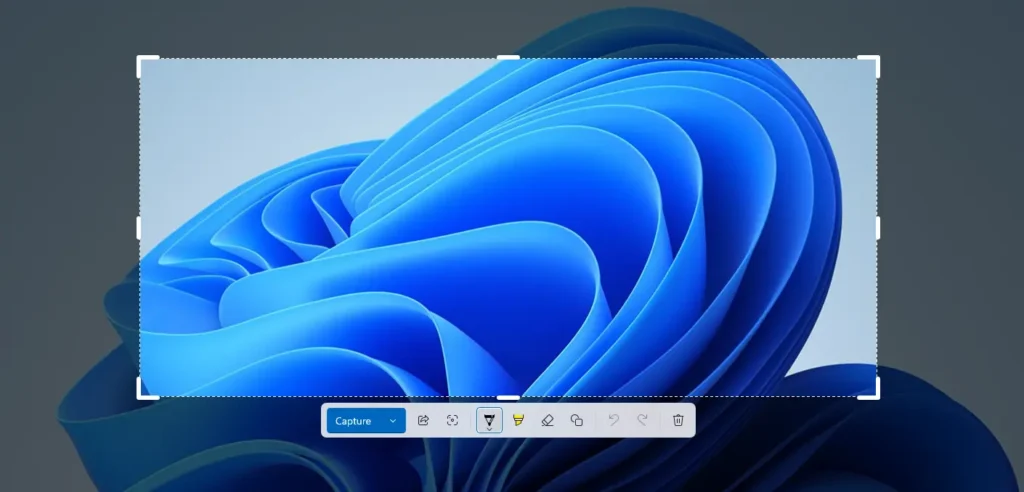
除了记事本,截图工具(Snipping Tool)也悄然移除了选择区域后出现的 Copilot 图标。与记事本不同,截图工具中甚至没有提供关闭选项——因为图标直接没了,眼不见为净。
🤔 微软为什么要这么做?
简单来说:用户真的讨厌它。
尽管微软曾坚信 Copilot 是未来的核心,但过度植入引发了强烈的反弹。用户抱怨记事本变得臃肿、启动变慢,且那个无处不在的图标破坏了极简主义的美感。甚至,“Microslop”这样的戏称开始在社区流传,表达了用户对软件质量下降的不满。
今年 3 月,Windows 总裁 Pavan Davuluri 发布博客,承认“在 AI 推动方面走得太远”,并承诺减少“不必要的 Copilot 入口点”。这次更新,正是这一承诺的落地。
🕵️♂️ AI 真的消失了吗?
并没有。
微软采取的是“去品牌化”而非“去功能化”的策略。
- 底层不变:AI 模型依然在云端运行,功能逻辑没有任何改变。
- 更加隐蔽:通过中性的命名和图标,微软试图让 AI 成为一种“安静的智能”,只在用户需要时出现,而不是时刻刷存在感。
- 仍可关闭:如果你连“写作工具”都不想要,依然可以在“高级功能”中将其彻底禁用。
对于追求极致极简的用户来说,这可能仍是一种妥协;但对于大多数用户而言,界面的清爽回归,无疑是一种解脱。
🛠️ 不想等推送?手把手教你手动更新
如果你迫不及待想摆脱那个图标,可以通过以下方法手动安装最新版的记事本:
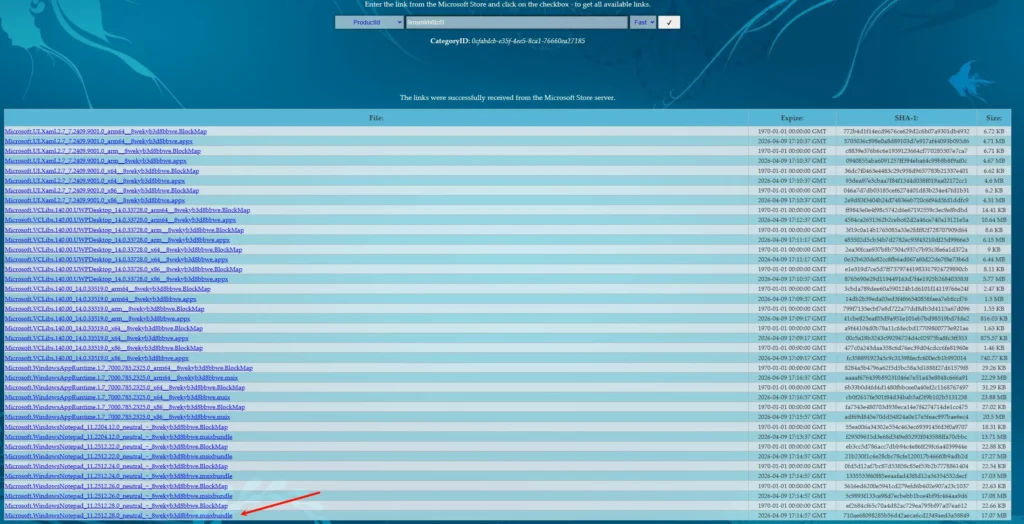
- 访问第三方商店查询网站:store.rg-adguard.net
- 在第一个下拉菜单选择 Product ID。
- 在搜索框输入记事本的 Product ID:
9msmlrh6lzf3 - 点击右侧的下拉菜单选择 Fast(最快通道),然后点击对勾按钮搜索。
- 找到文件名包含
Microsoft.WindowsNotepad_11.2512.28.0...msixbundle的文件并下载。 - 双击下载的文件,系统会提示你更新记事本。
更新完成后,重启记事本,你会发现世界清静了。
结语
从记事本到截图工具,微软正在逐步清理 Windows 11 中那些令人反感的 AI 侵入点。
这表明,即使是在 AI 浪潮最汹涌的时刻,用户体验依然是不可逾越的红线。当技术试图强行改变习惯时,用户的反馈最终会迫使巨头低头。
虽然 AI 不会离开 Windows,但至少现在,它学会了一点礼貌:在不被邀请时,保持安静。