拥有多台高刷新率显示器的英伟达显卡用户,是否曾经历过这种诡异的体验:
在桌面上拖动窗口时出现细微的撕裂,或在浏览器中快速滚动页面时感到莫名的“顿挫感”?尤其是在你为了省电而降低副显示器刷新率后,这种卡顿反而更明显了。
这并非你的显卡性能不足,而是英伟达驱动程序的节能策略(P-State)在“帮倒忙”。
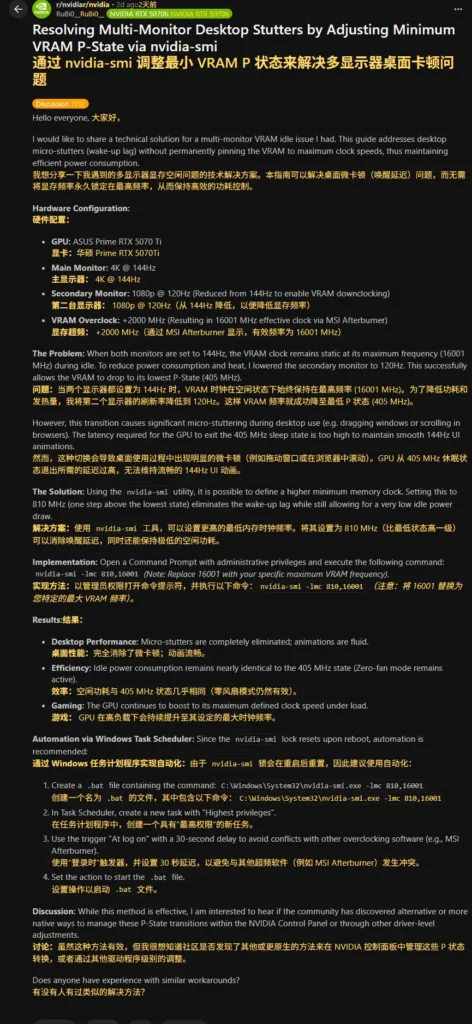
最近,Reddit 用户 /u/RuBi0__ 分享了一个基于 nvidia-smi 的终极解决方案,不仅彻底消除了卡顿,还保持了极低的空闲功耗。
罪魁祸首:显存频率的“深睡眠”
英伟达显卡(包括最新的 RTX 50 系列)会根据负载动态调整显存频率。
- 高负载时:显存全速运行(如 16000+ MHz)。
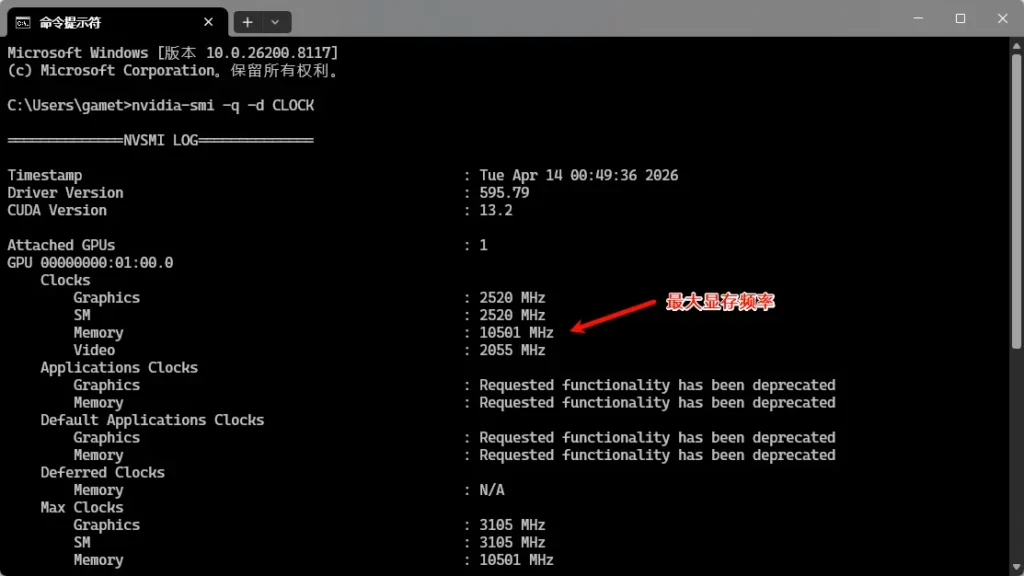
- 空闲时:为了省电,显存会降至最低 P-State(如 405 MHz 或 810 MHz)。
问题在于,当你从“深睡眠”状态突然需要渲染 UI 动画(如拖动窗口)时,显存频率爬升需要几毫秒的时间。对于 144Hz 甚至更高刷新率的屏幕来说,这几毫秒的延迟足以造成肉眼可见的微卡顿。
解决方案:使用 -lmc 锁定最低频率
传统的解决方法是将电源模式设为“最高性能优先”,但这会让显存一直满频运行,增加不必要的功耗和热量。
网友分享的方法是使用 nvidia-smi 的 -lmc (Lock Memory Clock) 参数,设置一个合理的最低频率下限。
操作步骤:
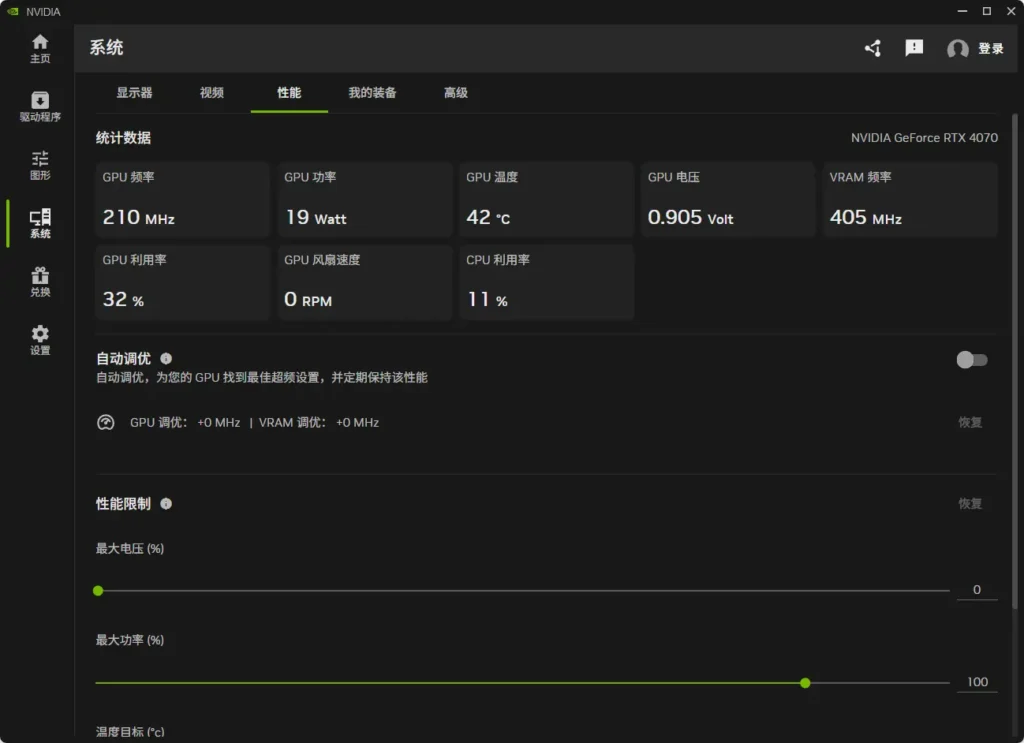
- 确定你的最大显存频率: 运行
nvidia-smi -q -d CLOCK查看当前显卡的最大显存频率(例如网友的RTX 5070 Ti是 16001 MHz;本人的4070就是10501 MHz)。 - 执行锁定命令:以管理员身份打开 CMD 或 PowerShell,输入:
nvidia-smi -lmc 810,16001810:最低显存频率(MHz)。建议设置为比最低档(405 MHz)高一档的频率,既能避免深睡眠延迟,又不会显著增加功耗。16001:最大显存频率(MHz)。替换为你显卡的实际最大值。
- 验证效果:
再次拖动窗口或滚动页面,你会发现动画变得如丝般顺滑。同时,观察任务管理器或 HWInfo,空闲功耗仅比最低状态高出几瓦,风扇依然保持停转。
永久生效:自动化脚本
由于 nvidia-smi 的设置重启后会重置,我们需要通过 Windows 任务计划程序实现自动化。
- 创建批处理文件 (
fix_vram.bat):@echo off timeout /t 30 >nul C:\Windows\System32\nvidia-smi.exe -lmc 810,16001 exit注:加入timeout是为了等待显卡驱动完全加载,避免与其他超频软件(如 MSI Afterburner)冲突。 - 设置任务计划:
- 打开“任务计划程序” -> “创建基本任务”。
- 触发器:“当用户登录时”。
- 操作:“启动程序”,选择你的
.bat文件。 - 关键设置:勾选**“使用最高权限运行”**,并在条件中取消“只有在计算机使用交流电源时才启动此任务”(如果需要的话)。
为什么这比“最高性能优先”更好?
- 能效平衡:
-lmc 810让显存保持在“浅睡眠”状态,而非“全速奔跑”。空闲功耗几乎不变,但响应速度大幅提升。 - 游戏无影响:当进入游戏等高负载场景时,显卡依然会自动 Boost 到最高频率,性能不受任何限制。
对于追求极致桌面流畅度的多屏用户来说,花几分钟配置这个脚本,绝对能带来质的飞跃。毕竟,谁愿意在拥有顶级显卡的同时,忍受桌面拖动的卡顿呢?
如果你也遇到这个问题可以试试这条命令,让你的多屏体验真正“丝滑”起来!如果没有遇到问题,并不建议大家使用此命令,有可能会引发其他问题。