你是否觉得 Windows 的深色模式虽然柔和,但依然不够“纯粹”?那些深灰色的背景、半透明的特效,在深夜里依然可能成为注意力的分散源。
如果你渴望极致的黑暗和清晰,那么 Windows 高对比度模式(High Contrast Mode) 可能是你一直在寻找的答案。
但这把“双刃剑”,用不好反而伤眼。
高对比度 vs. 深色模式:本质不同
- 深色模式:舒适。它将亮白替换为深灰,保留渐变、阴影和透明度,界面依然美观柔和。
- 高对比度模式:清晰。它强制使用严格的调色板(通常是纯黑背景、亮白或霓虹色文字),剥离所有壁纸、透明效果和投影。
为什么它是“专注神器”?
- 消除视觉噪音:没有渐变,没有模糊背景,只有纯粹的内容。这对于需要长时间阅读代码或文档的用户来说,能极大减少认知负荷。
- 全局覆盖:它不仅改变系统界面,还会强制覆盖浏览器和大多数应用的 CSS。无论网站设计得多花哨,在高对比度模式下,它们都变得统一、朴素。
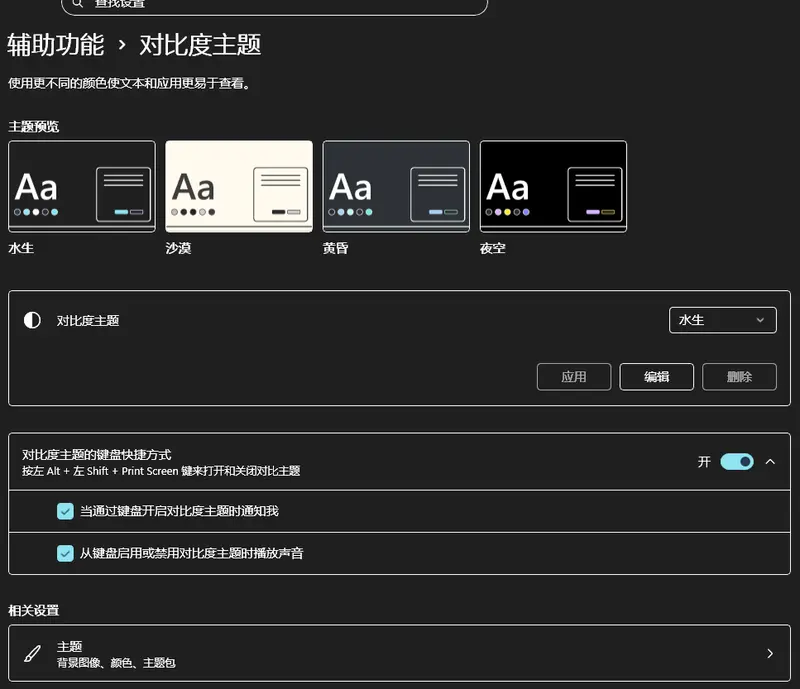
- 一键切换:按下
Left Alt + Left Shift + Print Screen,即可瞬间开启或关闭,伴随一声悦耳的提示音,非常适合作为“深度工作”的开关。
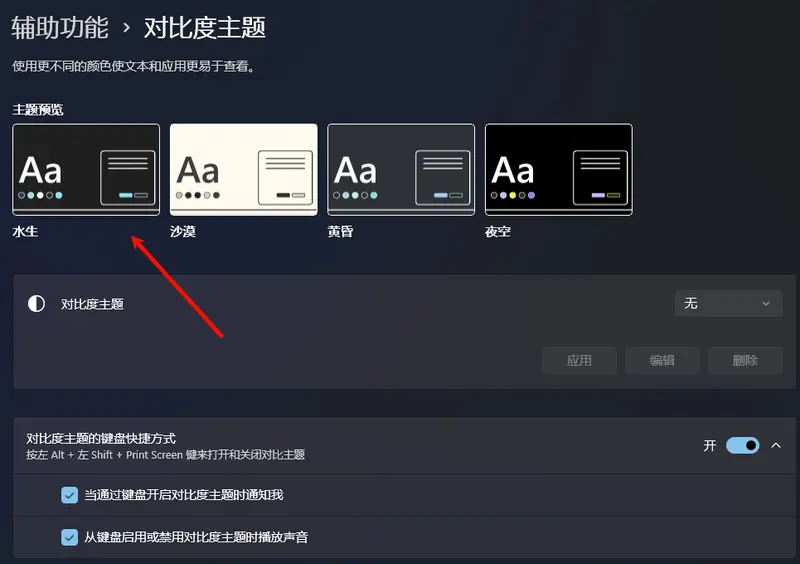
推荐的预设:Aquatic(水生)
在 设置 > 辅助功能 > 对比度主题 中,Aquatic 是一个备受好评的选项。它在保持高对比度的同时,色彩搭配相对协调,不像某些极端主题那样刺眼。
⚠️ 重要警示:纯黑背景的光晕效应
虽然高对比度模式很爽,但纯黑色背景 + 亮白色文字的组合,对部分人群(尤其是散光用户)并不友好。
- 生理机制:在漆黑环境下,瞳孔会放大以接收更多光线。对于散光患者,放大的瞳孔会让光线通过晶状体不规则的边缘进入,导致无法精准聚焦在视网膜上。
- 后果:文字周围会出现光晕(Halation),看起来模糊、重影。长期如此,反而会导致眼睛疲劳、头痛。
这就是为什么 GitHub、VS Code、Slack 等专业工具默认使用深灰色而非纯黑,文字也使用柔和白而非纯白。
如何安全使用?
- 适度调整:不要盲目追求纯黑。在高对比度设置中,可以尝试将背景调整为深灰色(如 #121212),文字调整为浅灰色(如 #E0E0E0),以减轻光晕。
- 按需使用:将其作为“专注模式”短期使用,而非全天候默认主题。
- 监听身体反馈:如果感到眼睛干涩、刺痛或头痛,请立即切换回深色模式或标准模式。
高对比度模式是一种极端的效率工具,它通过剥离所有装饰来迫使你关注内容本身。
但它不是护眼的万能药。真正的护眼,不在于背景有多黑,而在于对比度是否适中,以及你是否给了眼睛足够的休息。