任务管理器里的“启动”标签页,其实只给你看了冰山一角。应用、服务、脚本、计划任务、Shell 扩展、浏览器辅助对象、Winlogon 通知……这些东西都在你开机时悄悄加载,但任务管理器压根不显示它们。
- 地址:https://learn.microsoft.com/zh-cn/sysinternals/downloads/autoruns
- 网盘:https://pan.quark.cn/s/a6030494f848
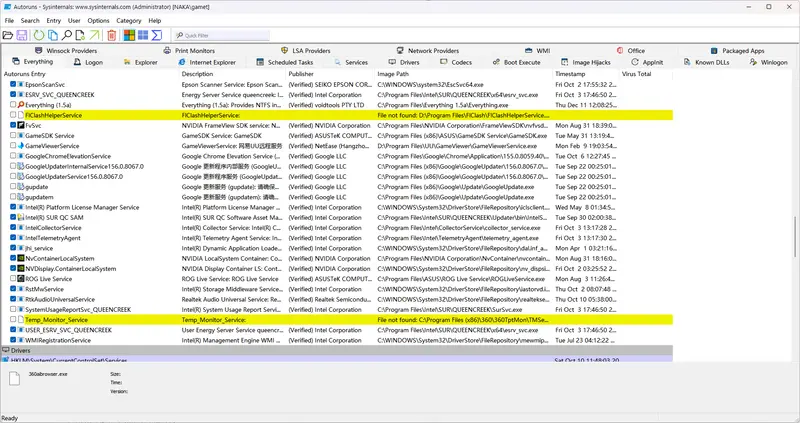
微软自己知道这个问题,所以做了个专门干这活的工具:Autoruns。它是 Sysinternals 套件的一部分,扫描 Windows 所有自动启动位置,把everything摊在一个界面里。你可能会惊讶地发现,原来自己的 PC 开机时偷偷跑了这么多东西。
怎么用
- 从 Microsoft Sysinternals 下载 Autoruns
- 解压后以管理员身份运行
Autoruns64.exe - 等几秒让它扫完系统
- 看「登录(Logon)」标签页:你登录时启动的程序
- 看「计划任务(Scheduled Tasks)」:通过任务计划程序触发的软件
- 看「服务(Services )」:随 Windows 启动的后台服务
- 想看全部?切到「Everything」标签页
列表一开始会很吓人,因为 Windows 自己就创建了大量自动运行条目。先去「选项(Options)」→「隐藏 Microsoft 条目(Hide Microsoft Entries)」,把微软自家组件过滤掉,第三方软件立刻浮出水面。
找到不想让它自启的项目,取消勾选就行。这只是禁用,不是删除,出了问题随时可以勾回来。Autoruns 还会告诉你每个条目的确切来源——注册表键、计划任务、启动文件夹还是服务配置。当某个应用明明在自启却不在任务管理器里现身时,这个功能特别救命。
⚠️ 别乱关你不认识的东西
Autoruns 暴露的内容包括系统服务、驱动程序和 Windows 正常运行必需的组件。不要因为名字陌生就直接禁用。不确定是什么的条目,先搜索再动手。对大多数人来说,重点看「登录」「计划任务」「服务」这三个标签页就够了,这里最可能藏着你真正想关掉的东西。
中文版与替代方案
Autoruns 原版只有英文。网上有第三方汉化版可用(我已上传至网盘),或者你也可以用 360 等安全软件的启动管理功能作为替代。Autoruns 的唯一优势是微软官方出品、无需常驻后台,用完即走,不留驻任何进程。
进阶用法速查
- 查看条目属性:选中项目 → 属性菜单或工具栏按钮
- 跳转到注册表/文件位置:选中项目 → 「跳转到条目」
- 彻底删除条目:选中项目 → 删除菜单(慎用)
- 查看其他用户的启动项:用户菜单中切换账户
- 命令行导出 CSV:使用附带的
Autorunsc.exe - VirusTotal 集成:选项 → 扫描选项中启用哈希检查和文件提交
- 关联 Process Explorer:若 PE 正在运行,可通过「条目」菜单直接查看对应进程属性
下次觉得电脑开机变慢、或者有不明进程偷偷运行时,别只在任务管理器里打转了。拉出 Autoruns,看看你的 PC 到底背着你在干什么。