微软官方确认,配备 NVMe 固态硬盘的 Windows 11 设备启用 BitLocker 加密后,可能出现可感知的性能波动,但并非所有设备都会受影响——多数场景下,性能损失微乎其微,历史数据显示其性能开销长期维持在个位数百分比。
值得关注的是,BitLocker 曾为可选功能,而 Windows 11 24H2 版本发布后,微软将其设为新设备或全新安装系统的默认功能;若从 Windows 11 23H2 升级至 24H2,BitLocker 不会自动开启,无需担心升级后突然出现性能问题。
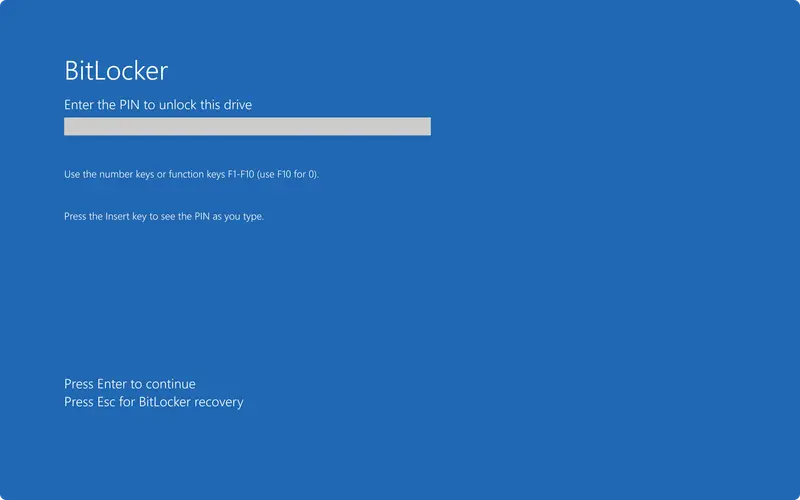
作为系统级数据加密功能,BitLocker 核心价值在于设备丢失或被盗时,通过驱动器加密保护用户隐私数据,这也是微软坚持推广该功能的关键原因。但对于搭载高速 NVMe 固态的设备,尤其是经常进行游戏、视频编辑等重负载操作的用户,难免会担心:加密是否会拖慢设备运行速度?
BitLocker 为何会影响 NVMe 设备性能?
微软明确说明,BitLocker 带来的性能损耗,在 I/O 周期更高的新款 NVMe 固态硬盘上会更明显,核心原因在于 CPU 负载的增加。
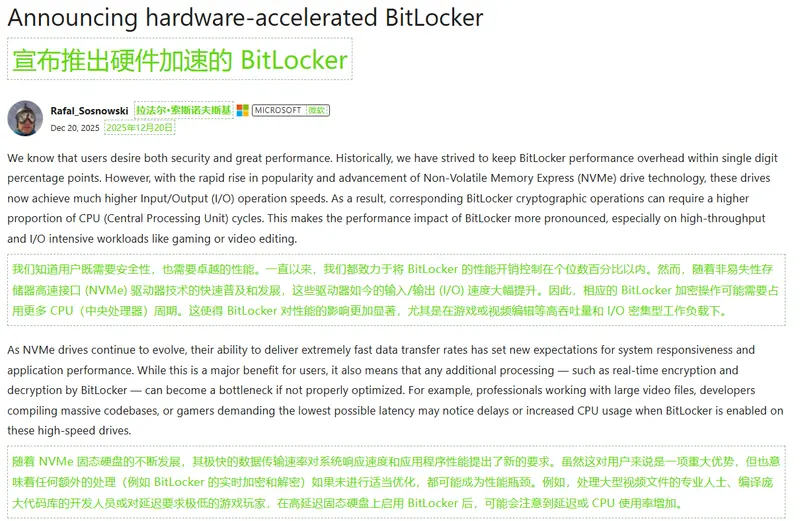
如今的 NVMe 驱动器性能已大幅提升,每秒 I/O 操作数(IOPS)显著增加——这原本是提升读写速度的优势,但在启用 BitLocker 后,更高的 IOPS 意味着 CPU 要额外分配大量资源,执行 AES(高级加密标准)的实时加密/解密运算,才能跟上驱动器的读写节奏。
这种 CPU 资源的额外占用,在 I/O 密集型场景中会被进一步放大。微软在支持文档中也提到:“NVMe 驱动器的高性能是用户的核心收益,但任何额外处理(如 BitLocker 实时加密解密)若未经过优化,都可能成为性能瓶颈。”
简单来说,当你执行以下高负载任务时,启用 BitLocker 后大概率会感受到 CPU 使用率上升、设备响应变慢:
- 运行大型 3A 游戏(尤其是加载高清纹理、大地图时);
- 编译大型代码库(多文件并行读写场景);
- 编辑 4K/8K 大型视频(素材导入、渲染导出阶段)。
不过好在,微软已推出解决方案——硬件加速 BitLocker,能从根源上解决性能损耗问题,但该功能有明确的硬件要求。
硬件加速 BitLocker:性能损耗的“终结者”
在 Windows 11 KB5065426(版本号 26100.6584 / 26200.6584,9月份的更新)及后续更新中,微软正式上线了硬件加速 BitLocker 功能。其核心原理是“负载转移”:将原本由 CPU 承担的加密/解密运算,卸载到 SoC(系统级芯片)上的专用加密引擎,同时密钥由硬件层面保护,兼顾性能与安全性。
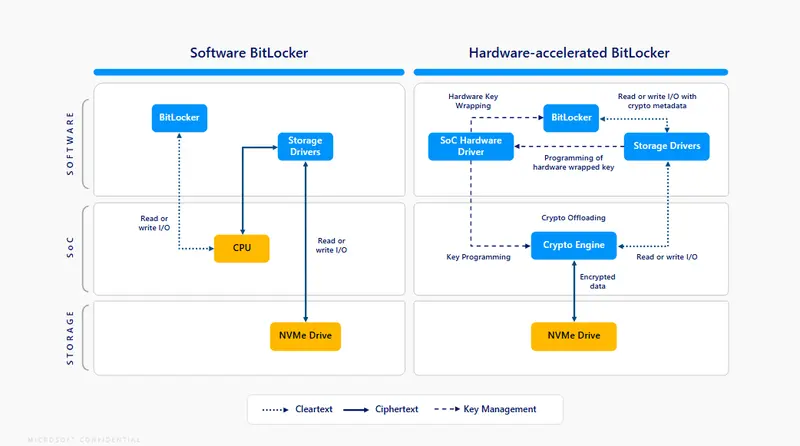
1. 核心优势:降负载、省电量、提性能
通过硬件专用引擎处理加密任务,CPU 无需再分摊资源,不仅能显著降低 CPU 使用率,让设备在高负载场景下更流畅,还能减少电量消耗,延长笔记本电脑的续航时间。
微软早期测试数据显示,开启硬件加速 BitLocker 后,CPU 用于加密运算的周期减少了 70% 以上——这意味着,原本因加密导致的性能瓶颈会彻底消失,即使是游戏、视频编辑等重负载场景,也能维持满性能运行。
2. 硬件要求:这些设备才能支持
目前并非所有设备都能支持硬件加速 BitLocker,微软明确表示该功能需要 NVMe 驱动器搭配“新一代 SoC/CPU 能力”,其中:
- 英特尔酷睿 Ultra Series 3(代号 Panther Lake)处理器将率先支持该功能;
- 其他芯片供应商的支持计划已在推进中,后续会逐步落地。
简单来说,旧款 CPU 暂时无法支持该功能,只有搭载新款 SoC/CPU 且配备 NVMe 驱动器的设备,才能享受硬件加速带来的无损耗加密体验。
实测数据对比:硬件加速 vs 软件加密
微软通过 CrystalDiskMark 基准测试,对比了“软件 BitLocker”(旧方案)与“硬件加速 BitLocker”(新方案)的性能差异,测试设备为两台硬件规格完全一致的电脑,仅加密方案不同。以下是核心测试数据,能更直观地看到两者的差距:
| 测试指标 | 设备 A(软件 BitLocker)/ MB/s | 设备 B(硬件加速 BitLocker)/ MB/s | 性能差异 |
|---|---|---|---|
| SEQ1M Q8T1(读取,大文件传输) | 6598.58 | 6637.36 | 可忽略(+0.6%) |
| SEQ1M Q8T1(写入,大文件传输) | 4925.73 | 4956.20 | 可忽略(+0.6%) |
| RND4K Q32T1(读取,小文件随机操作) | 1632.52 | 3746.55 | 设备 B 快 2.3 倍 |
| RND4K Q32T1(写入,小文件随机操作) | 1513.43 | 3530.82 | 设备 B 快 2.3 倍 |
| RND4K Q1T1(读取,单线程小文件) | 513.95 | 714.39 | 设备 B 快 40% |
| RND4K Q1T1(写入,单线程小文件) | 304.89 | 652.45 | 设备 B 快 2.1 倍 |
| 从数据能清晰看出: |
- 大文件传输(SEQ 指标):两种方案性能差距极小,几乎可以忽略,日常拷贝电影、大型安装包等场景,不会感受到差异;
- 小文件随机读写(RND4K 指标):硬件加速方案优势极为明显,性能提升幅度在 40%~2.3 倍之间——而游戏加载、程序启动、视频编辑等场景,核心依赖的正是小文件随机读写性能,这也意味着,开启硬件加速后,这些重负载场景会更流畅。
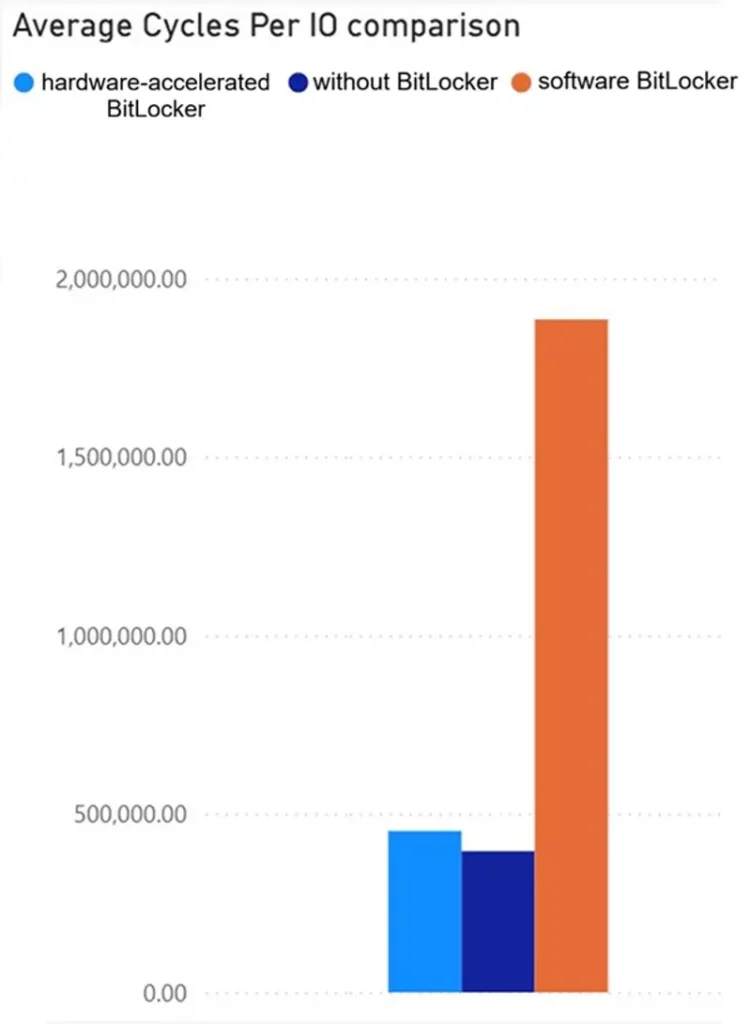
此外,微软还发布了基准测试实拍视频,进一步验证了硬件加速方案的性能优势。
如何查看你的设备是否支持硬件加速?
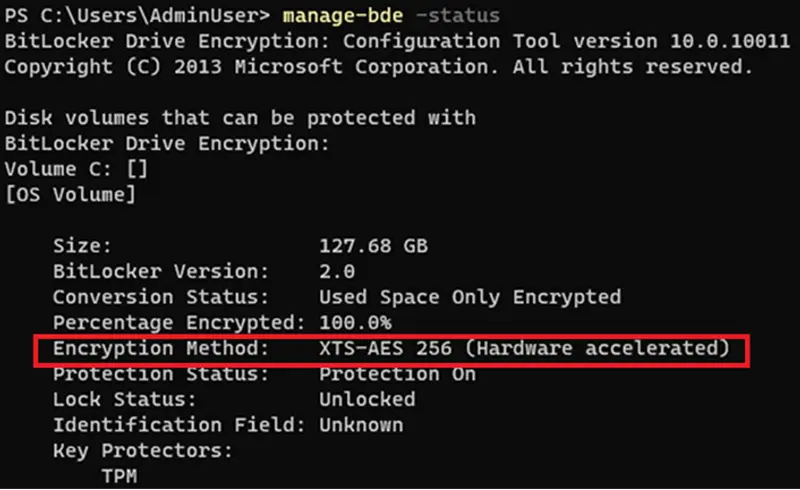
无需复杂操作,通过命令提示符即可快速验证设备当前的 BitLocker 加密方案,步骤如下:
- 按下 Win + R 键,输入“cmd”,右键选择“以管理员身份运行”(必须管理员权限,否则无法查看完整信息);
- 在命令行中输入指令:
manage-bde -status,按下回车; - 查看输出结果中的“加密方法”字段:若显示“XTS-AES 256(硬件加速)”,则说明设备已启用硬件加速 BitLocker;若仅显示“XTS-AES 256”,则为传统软件加密方案。
如何启用硬件加速 BitLocker?
Windows 11 并未提供手动开关,无法从软件加密直接切换到硬件加速加密。若你的设备满足硬件要求(支持的 SoC/CPU + NVMe固态),且安装了 2025 年 9 月及以后发布的 Windows 更新,系统会自动启用硬件加速 BitLocker,无需手动操作。
BitLocker 该开还是关?
结合性能影响、数据安全和硬件支持情况,给不同用户的建议的如下:
- 旧款设备(非 Panther Lake 等支持硬件加速的 CPU)+ NVMe 固态:若经常玩游戏、编辑视频,可暂时关闭 BitLocker 以保证性能;若设备携带频繁、担心数据安全,可开启(多数日常场景性能影响不明显);
- 新款设备(支持硬件加速的 CPU)+ NVMe 固态:放心开启 BitLocker,硬件加速能完全抵消性能损耗,兼顾安全与流畅;
- 从 Windows 11 23H2 升级到 24H2:无需担心,BitLocker 不会自动开启,可根据自身需求决定是否手动开启。
微软后续会公布更多硬件加速 BitLocker 的支持细节,建议大家关注 Windows 更新日志和官方公告或本公众号,及时了解自己的设备是否能升级支持该功能。