Windows 搜索反应迟缓——输入关键词后,它要么卡顿半晌,要么直接跳转到 Bing 网络结果,却忽略了你本地明明存在的文件。相比之下,PowerToys 的命令面板(PowerToys Run)响应更快、更专注本地内容。
但其实,Windows 自带的搜索完全可以更快——前提是你正确配置了它的索引功能。
什么是索引?搜索提速的核心原理
简单来说,索引是系统利用文件元数据对本地内容进行结构化整理的过程。经过索引的内容,无需在搜索时遍历整个硬盘,而是可以直接通过索引库快速匹配,从而实现秒级搜索。
这个过程可以类比为书籍的索引页或目录:它会提前列出每个章节的标题和对应的页码,你想找到目标内容时,只需查阅索引,就能直接跳转,而不用逐页翻找。Windows的索引功能原理完全相同,它会对设备上的文件、应用等项目进行分类整理,为快速搜索提供支持。
Windows 11索引配置指南:经典模式 vs 增强模式
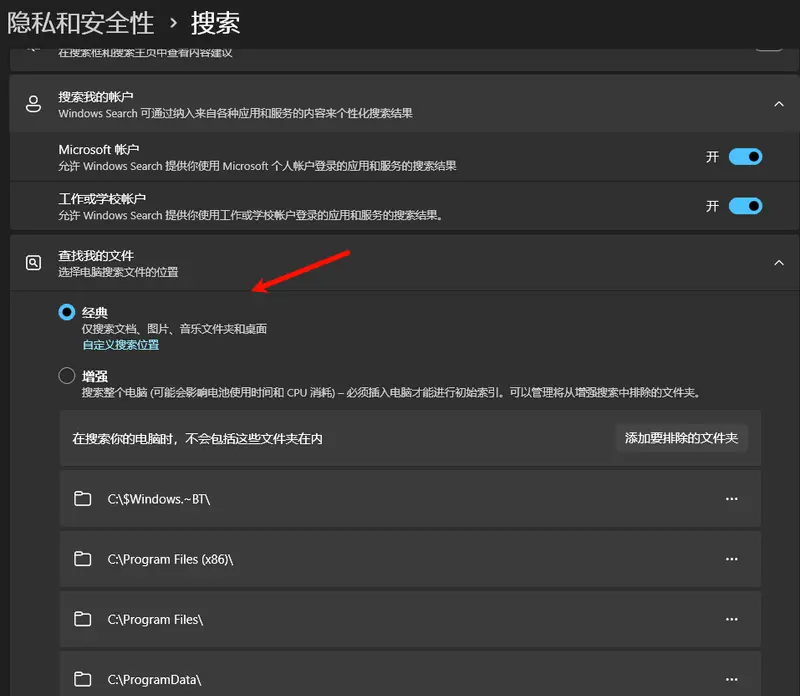
Windows 11默认启用了搜索索引功能,你可以在 设置 > 隐私和安全性 > 搜索 中找到相关配置选项。系统提供了两种索引模式,分别适用于不同的使用场景。
1. 经典模式:默认的平衡选择
经典模式是Windows 11的默认索引模式,在这种配置下,系统仅索引文档、图片、桌面和音乐文件夹。
如果你习惯将重要文件存储在这些默认目录中,经典模式足以让这些内容的搜索结果更快显示。同时,你还可以点击 “自定义搜索位置”按钮,打开控制面板中的**“索引选项”** 传统界面,手动添加其他需要索引的文件夹。这个功能特别适合那些将文件存储在默认目录之外,又希望特定文件夹能被快速搜索的用户。
2. 增强模式:全量索引,秒搜所有内容
如果你希望索引电脑上的所有内容,只需将模式切换为增强。这种模式会对硬盘中的所有文件和文件夹进行索引,彻底解决本地内容搜索慢的问题。
需要注意的是,增强模式的初始索引过程仅在电脑接通电源时执行,避免消耗笔记本电脑的电池电量。同时,你也可以在设置中手动排除一些不需要索引的文件夹(如系统盘的临时文件夹、大型游戏目录等),在全量索引和资源占用之间做出平衡。
Windows 11 的两种索引模式
Windows 11 默认启用搜索索引,但仅限经典模式(Classic):
- 默认索引位置:文档、图片、桌面、音乐等用户文件夹;
- 优点:资源占用低,适合大多数用户;
- 局限:如果你把项目存在
D:\Projects或E:\Archive,这些位置不会被加速搜索。
如何扩展索引范围?
- 打开 设置 > 隐私和安全性 > 搜索;
- 点击 “自定义搜索位置”;
- 在弹出的“索引选项”窗口中,点击 “修改”,手动添加你常用的文件夹。
提示:添加后,系统会在后台逐步索引新位置,首次可能需几分钟到几小时。
想索引整个电脑?试试“增强模式”
在同一个设置页面,可切换为 “增强”(Enhanced) 模式:
- 索引所有本地文件和文件夹(除系统目录外);
- 初始索引仅在接通电源时运行;
- 支持手动排除特定路径(如大型媒体库、虚拟机镜像)。
为什么增强索引不是默认选项?背后的资源权衡
增强索引能带来极致的搜索速度,但微软没有将其设为默认配置,核心原因是索引功能需要占用一定的系统资源,主要体现在两个方面:
1. 存储空间占用
微软给出的经验法则是:索引文件的大小约为被索引内容总大小的10%。例如,若你的电脑存储了1TB的文件,索引库可能会占用100GB的存储空间。对于存储容量有限的设备(如轻薄本、入门级平板),这部分占用会显著减少用户的可用空间,容易引发不满。微软还提示,在某些情况下,索引的存储空间占用甚至会超过10%,因此更不能强制启用。
2. 系统性能消耗
索引的更新过程会持续占用电脑的时间和资源。首先,初始索引过程通常需要数小时,期间电脑的磁盘和CPU使用率会明显升高;其次,即使初始索引完成,当你删除、移动或修改文件时,系统也需要在后台实时更新索引库,持续监控文件变化。
回到书籍的类比:如果出版商调整了书籍的页码编排,就需要重新修改索引中的所有页码。这种持续的后台操作会对系统性能产生潜在压力,而经典模式则在搜索速度和资源消耗之间取得了很好的平衡,更适合作为默认选项。
关于Windows索引,你还需要知道这些细节
1. 索引的应用范围与数据隐私
Windows的索引功能不仅支持系统搜索,还被文件资源管理器等多个内置应用利用。默认情况下,索引仅基于文件路径、文件名等属性构建,但你也可以选择索引文件的内部内容(如文档中的文字、表格中的数据),进一步提升搜索的精准度。
所有索引数据都存储在本地设备中,微软明确承诺不会将这些数据上传到云端,也不会用于训练AI模型。不过,部分第三方应用也可能调用系统索引功能,因此建议仅安装受信任的应用程序。
2. 加密文件与高级索引选项
索引功能支持对加密文件进行处理,你可以根据需求选择仅索引文件属性或同时索引文件内容。相关配置可通过设置页面中的**“高级索引选项”** 界面完成。
3. Copilot+ PC的专属优化:语义索引
对于Copilot+ PC,除了传统的索引功能外,还额外支持语义索引。这种索引方式不仅会匹配文件属性或词汇的相似性,还能通过设备端AI模型,识别意义上密切相关的项目,将其纳入搜索结果。例如,搜索“项目方案”时,即使文件名称中没有相关词汇,内容涉及项目规划的文档也可能被找到。语义索引默认启用,为用户提供更智能的搜索体验。
建议操作清单
✅ 普通用户:保持“经典模式”,仅手动添加 2–3 个核心工作目录(如 Projects、Notes);
✅ 重度用户/开发者:若 SSD ≥ 1TB 且常需跨目录搜索,可启用“增强模式”,并排除 Downloads、VMs 等大文件夹;
✅ 隐私敏感者:定期检查“索引位置”,避免意外包含敏感目录;
✅ 性能优先者:若系统常卡顿,可暂时暂停索引(通过服务 Windows Search),排查是否为后台索引所致。