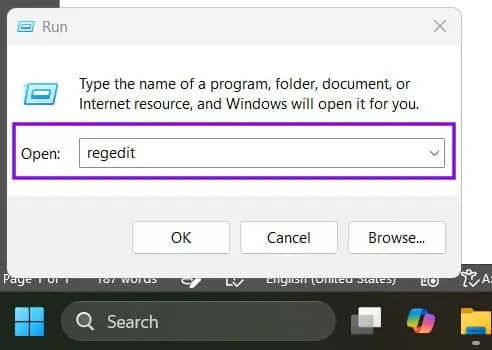
Windows 11 下文件复制、移动、外接硬盘互传速度缓慢,是很多用户都会遇到的问题。除了硬件本身的限制,系统设置、文件系统、后台程序等都会影响传输效率。下面分享7个可直接上手的优化技巧,覆盖硬件选择、系统设置、命令行工具和日常操作,从基础到进阶,逐步提升文件传输速度。
1. 优先使用固态硬盘,从硬件底层提升速度
存储介质是决定传输速度的核心因素,条件允许的前提下,尽量使用固态硬盘(SSD)替代机械硬盘(HDD)。
机械硬盘的连续读写速度通常只有 30MB/s~150MB/s,而普通 SATA 固态硬盘可以达到 500MB/s 左右。如果使用 NVMe M.2 固态硬盘,速度更能突破 3000MB/s,无论是本地拷贝还是对外传输,体验都会有质的提升。
如果正在选购新硬盘或升级存储,优先选择 NVMe SSD,是提升文件传输效率最直接的方案。(PS:目前硬盘价格涨的太快,大家可能需要多等待一段时间才可以)
2. 外接设备务必使用 USB 3.0 及以上端口
使用U盘、移动硬盘等外接设备传输文件时,接口版本会严重限制速度。
USB 2.0 理论带宽仅有 480Mbps,实际传输速度通常在 20~30MB/s;而 USB 3.0(SuperSpeed)理论带宽达到 5Gbps,实际速度可轻松突破 100MB/s。如果把支持 USB 3.0 的设备插入 2.0 接口,会自动向下兼容,速度被强行限制。
快速识别 USB 3.0 及以上接口的方法:
- 大部分电脑会用蓝色接口标识 USB 3.0;
- 接口旁通常印有 SS(SuperSpeed)标志;
- 不确定时可打开「设备管理器」,展开「通用串行总线控制器」,通过控制器名称判断端口版本。
3. 使用 NTFS 文件系统,替代 FAT32 提升读写效率
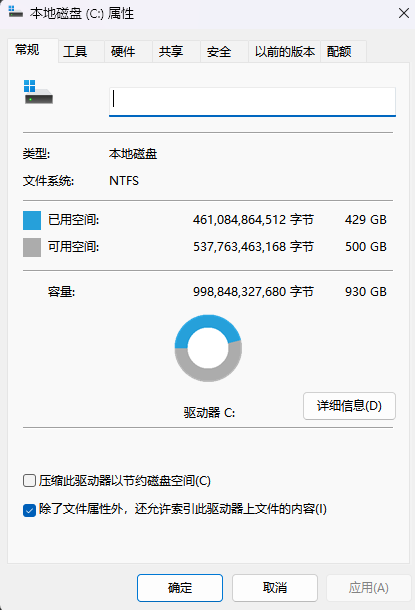
磁盘的文件系统直接影响读写性能与稳定性。在 Windows 11 环境下,NTFS 的传输效率、大文件支持、安全性都远优于 FAT32,也是系统默认的文件系统。
你可以在文件资源管理器(Win+E)中,右键磁盘 →「属性」,在「常规」选项卡查看当前文件系统。
如果磁盘为 FAT32 且需要提速,有两种方式切换为 NTFS:
不格式化、无损转换(推荐)
以管理员身份打开命令提示符,执行下面命令,把 A 替换为实际盘符:
convert A: /fs:ntfs执行完成后输入 exit 关闭窗口即可。此方法不会删除磁盘内现有数据。
格式化转换(适合新盘或无需保留数据)
右键磁盘 →「格式化」,文件系统选择 NTFS,设置卷标后点击「开始」。注意:格式化会清空磁盘所有数据,操作前务必备份。
4. 使用 Robocopy 多线程命令,比资源管理器拷贝更快
Windows 自带的 Robocopy 是专业级命令行复制工具,支持多线程、断点续传、完整目录复制,在大批量小文件、超大文件场景下,速度明显优于图形界面的复制粘贴。
以管理员身份打开命令提示符,使用以下命令:
robocopy "源路径" "目标路径" /e /z /mt:16参数说明:
/e:复制所有子目录,包含空目录;/z:支持断点续传,传输中断后可继续;/mt:16:启用 16 线程并行复制,显著提升速度,可根据 CPU 核心数调整。
在批量拷贝照片、文档、安装包等场景,Robocopy 的优势非常明显。
5. 临时关闭实时防护,避免杀毒软件拖慢传输
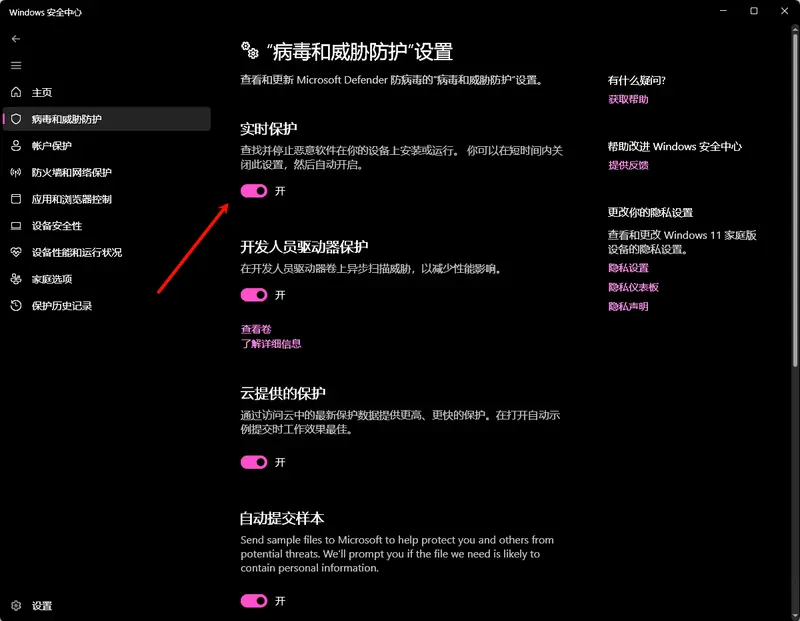
Windows 安全中心的实时病毒防护,会在文件传输时对每一个文件进行扫描。当拷贝大量文件或压缩包时,扫描过程会占用大量磁盘 I/O 和 CPU,导致速度明显下降。
临时关闭方法:
- 打开「Windows 安全中心」;
- 进入「病毒和威胁防护」→「管理设置」;
- 暂时关闭「实时保护」。
文件传输完成后,务必重新开启实时防护,保证系统安全。
6. 先压缩再传输,减少文件体积与IO次数
大批量零散小文件,是拖慢传输速度的常见原因。系统需要频繁创建、读写、校验大量小文件,磁盘 I/O 压力剧增。
在传输前,将文件打包压缩,可以显著减少文件数量、降低总体积,从而提升速度。
你可以使用 Windows 11 自带的 ZIP 压缩:
选中文件 → 右键 →「显示更多选项」→「发送到」→「压缩(zipped)文件夹」。
追求更高压缩率和速度,也可以使用 7-Zip、WinRAR 等专业工具。
7. 关闭不必要的后台程序,释放系统资源
文件传输依赖 CPU、内存和磁盘 I/O 资源。如果后台同时运行下载软件、云同步、视频剪辑、虚拟机等程序,会大量占用带宽与磁盘性能,导致传输速度被“分摊”。
优化方式:
- 正常关闭不用的软件窗口;
- 按
Ctrl+Shift+Esc打开任务管理器,结束占用高、无必要的进程和后台应用; - 暂时暂停云盘同步、下载任务,待传输完成后恢复。
建议
文件传输速度受多重因素影响,从硬件到软件配置都需兼顾。上述方法中:
- 硬件层面(SSD、USB 3.0+)提供基础保障
- 系统层面(NTFS、Robocopy、关闭扫描)释放性能潜力
- 操作习惯(压缩、关后台)进一步优化体验
对于 NAS 用户,还需额外关注网络带宽、SMB 协议版本及路由器 QoS 设置——这将是另一篇值得探讨的主题。