当 Windows 11/10 更新因存储空间不足或兼容性问题被阻止时,许多用户倾向于下载第三方清理软件(如 CCleaner)。然而,微软在最新的支持文档中明确指出,Windows 系统内置的原生工具足以解决大部分因空间不足导致的更新失败问题,且更加安全、可靠。
以下是微软推荐的官方步骤,帮助你释放空间并顺利安装更新。
🛠️ 方法一:启用“存储感知” (Storage Sense)
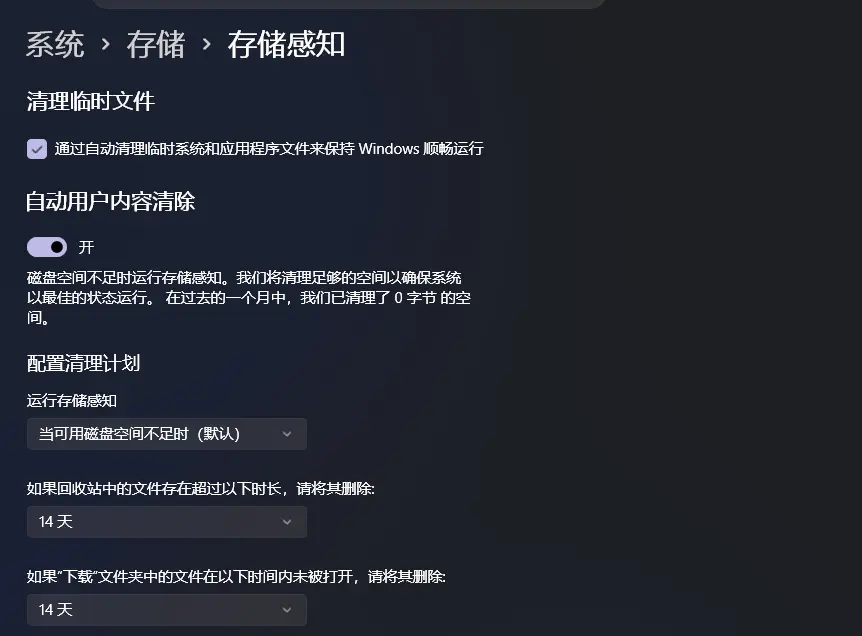
存储感知是 Windows 10/11 中的一项自动化功能,可定期删除不再需要的文件(如临时文件、回收站内容等)。
- 打开 设置 > 系统 > 存储。
- 找到 “存储感知” 开关,将其设置为 “开”。
- 点击 “配置存储感知或立即运行”,你可以设置运行频率(如每天、每周、每月),或点击 “立即清理” 手动触发一次清理。
注意:默认情况下,该功能可能处于关闭状态,建议长期开启以维持系统健康。
🧹 方法二:使用“磁盘清理”深度清理 (Disk Cleanup)
对于需要立即释放大量空间以安装大型功能更新的用户,“磁盘清理”工具更为强大,尤其是其系统文件清理功能。
步骤:
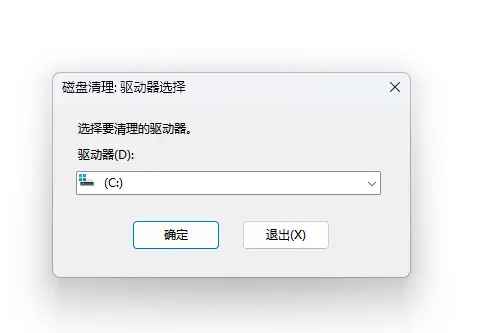
- 在开始菜单搜索 “磁盘清理” 并打开。
- 选择系统驱动器(通常为 C: 盘)。
- 关键步骤:点击左下角的 “清理系统文件” 按钮。
- 此时工具会重新扫描,列出更多可清理的系统级文件。
- 勾选以下占用空间较大的项目:
- Windows 更新清理 (Windows Update Cleanup):通常可释放数 GB 空间,这是旧更新文件的备份。
- 传递优化文件 (Delivery Optimization Files):用于加速更新的缓存文件。
- DirectX 着色器缓存 (DirectX Shader Cache):图形渲染缓存,删除后系统会自动重建。
- 临时文件 (Temporary files)。
- 回收站 (Recycle Bin)。
- 点击 “确定” 并确认删除。
⚠️ 警告:
- 谨慎勾选“下载”文件夹:过去曾有用户误删此选项导致个人文件丢失。请确保你已备份或移除了“下载”文件夹中的重要内容后再勾选。
- 不建议删除“系统还原点”和“卷影副本”:除非你非常清楚自己在做什么,否则保留这些快照有助于在系统出错时回滚。
💾 方法三:使用外部存储器辅助更新
如果内部驱动器空间实在紧张,Windows 允许使用外部存储设备来暂存更新文件。
- 连接一个至少有 10 GB 可用空间的 USB 闪存驱动器或移动硬盘。
- 进入 设置 > 系统 > 疑难解答 > 其他疑难解答(或直接搜索“修复问题”)。
- 选择 “Windows 更新” 相关的修复选项。
- 按照提示,系统将利用外部驱动器作为临时交换空间来完成下载的解压和安装过程。
🚫 为什么不推荐第三方清理工具?
虽然市面上有许多优秀的第三方优化工具,但微软强调内置工具的优势在于:
- 安全性:原生工具经过严格测试,不会误删关键系统文件或注册表项。
- 兼容性:与 Windows 更新机制完美集成,避免因清理过度导致更新失败或系统不稳定。
- 无广告/无捆绑:完全免费,无弹窗干扰。