有时候,我们只是想确认一下:手里的 Microsoft Office 到底激活了没?是订阅制的 Microsoft 365,还是买断制的 Office 2021?或者是公司发的批量许可证?
别慌,不用到处搜教程,也不用急着找客服。这里有五种方法,从最简单到最硬核,总有一种适合你。
方法一:最直观——看微软账户官网
这是最稳妥的办法,尤其是当你不确定自己用的是哪个邮箱注册时。
- 打开浏览器,访问微软官网,点击右上角登录。
- 输入你的账号密码,完成验证。
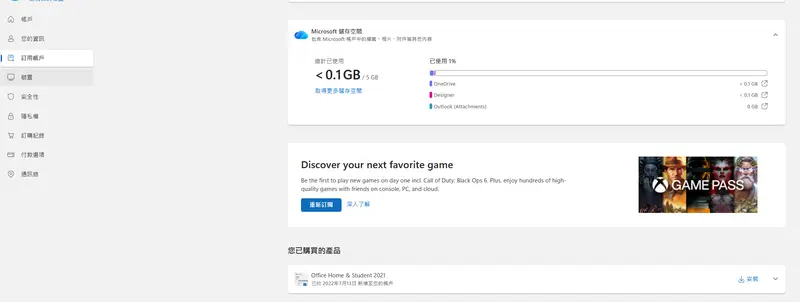
- 进入账户资料页,点击侧边栏的“订阅”。
在这里,你不仅能看到有没有 Microsoft 365 订阅,还能看到之前买断下载的 Office 版本。状态是“活跃”还是“过期”,一目了然。
方法二:最快捷——在软件里直接看
如果你正开着 Word 或 Excel,两步就能搞定。
- 点击左上角的“文件”。
- 在左侧菜单底部找到“账户”(有的版本叫“帮助”)。
右侧主窗口会直接显示“产品信息”。比如“Microsoft 365 已激活”或者“Office 家庭和学生版 2021”。如果想看更细的产品 ID,点一下旁边的“关于 Word”就行。
方法三:最硬核——用命令提示符
适合喜欢折腾、或者界面显示不明不白的时候。这个方法能看到更底层的许可证类型。
- 按
Win + R,输入cmd,然后按Ctrl + Shift + Enter以管理员身份运行。 - 进入 Office 安装目录。通常是这两个路径之一:
- 64 位系统装 64 位 Office:
cd "C:\Program Files\Microsoft Office\Office16" - 64 位系统装 32 位 Office:
cd "C:\Program Files (x86)\Microsoft Office\Office16"
- 64 位系统装 64 位 Office:
- 输入命令:
cscript ospp.vbs /dstatus,回车。
屏幕上会刷出一堆信息。重点看“LICENSE NAME”和“LICENSE STATUS”。如果是“RETAIL”就是零售版,“VOLUME”就是批量授权版。状态显示“LICENSED”就是激活成功。
方法四:最系统——通过 Windows 设置
如果你的 Office 是跟工作或学校账户绑定的,这里也能查到。
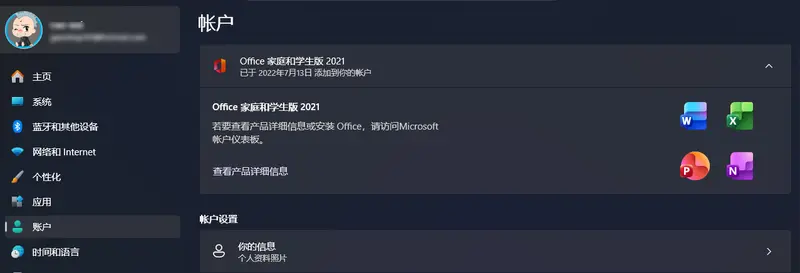
- 打开 Windows 设置,进入“账户”。
- 确保你当前登录的就是那个关联了 Office 的微软账户。
- 如果是企业或学校版,往下找“访问工作或学校”。
点进去后,通常能看到关联的账户信息,间接确认许可证的来源和状态。
方法五:最后的手段——联系微软支持
如果上面四招都试了,还是云里雾里,或者显示异常,那就直接找官方吧。
打开 Windows 里的“获取帮助”应用,或者去官网找在线客服。记得提前准备好购买凭证、订单号或者产品密钥,这样验证起来快很多。
写在最后
其实,大多数时候用前两种方法就足够了。命令行那招虽然看着专业,但平时真用不上。搞清楚自己的许可证状态,不仅是为了安心,也是为了在出问题的时候,能更快地找到对应的解决路子。