为了提高效率,我们需要大块不受干扰的时间。
一旦被打断,重新回到正轨所消耗的脑力,往往比任务本身还累人。这就是为什么很多人使用番茄工作法:专注一段时间,休息片刻,循环往复。
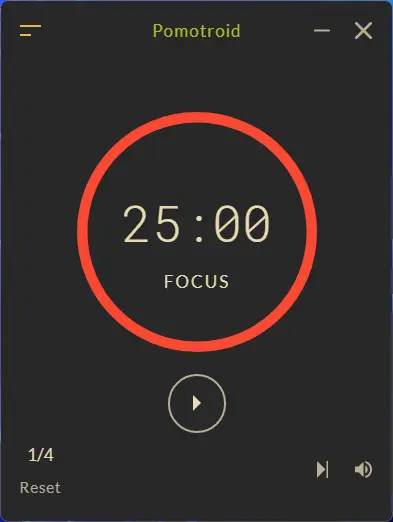
大家寻找各种各样的番茄钟 App。其实,Windows 11 其实内置了一个叫“专注”(Focus)的高级计时器。如果你愿意给它一个机会,它可能会彻底改变你的工作方式。
不仅仅是倒计时
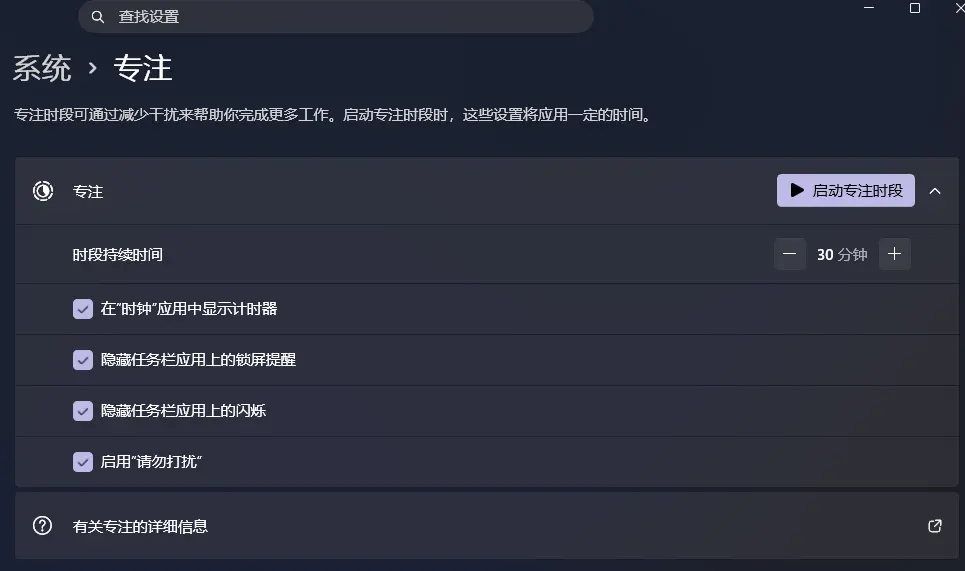
大多数番茄钟 App 的功能仅限于倒计时。但 Windows 的“专注”模式,胜在与系统深度集成。
当你启动一个专注时段,“请勿打扰”模式会自动激活。这意味着:
- 通知会被静音,不会弹窗骚扰你。
- 任务栏上应用的红点徽章会被隐藏。
- 任务栏图标的闪烁提醒也会暂时禁用。
在会话结束后,你可以集中处理这段时间积累的消息。这种“批量处理”的方式,比随时响应要高效得多。
被低估的自定义能力
很多人试了一下就放弃了,因为他们只用了默认设置。
经典的番茄工作法是“25分钟工作+5分钟休息”,每四轮后长休一次。但这并不适合所有人。
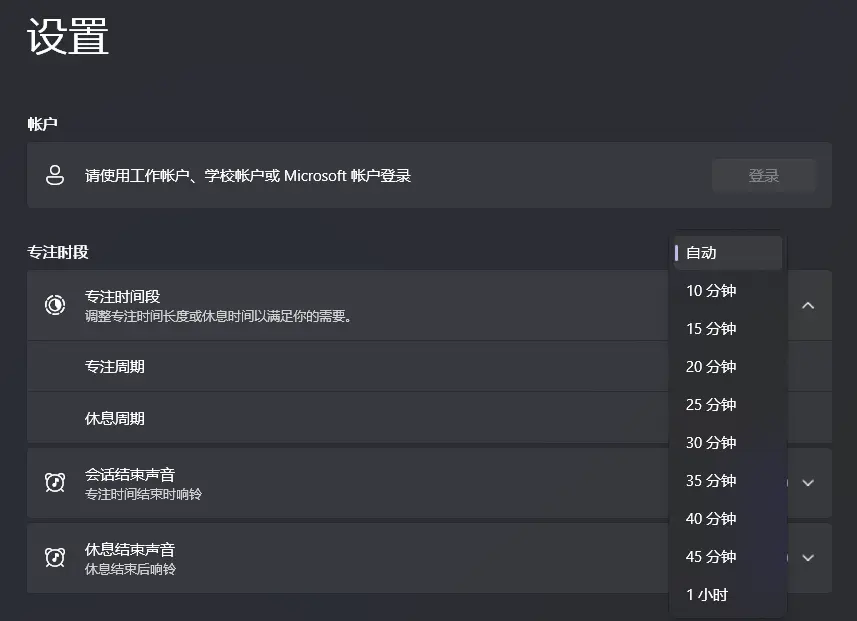
在 Windows 的时钟应用里,你可以完全自定义这些时长。我个人更喜欢“45分钟工作+15分钟休息”的节奏,而且我不需要长休。你可以按照自己的生物钟来调整,这才是工具该有的样子。
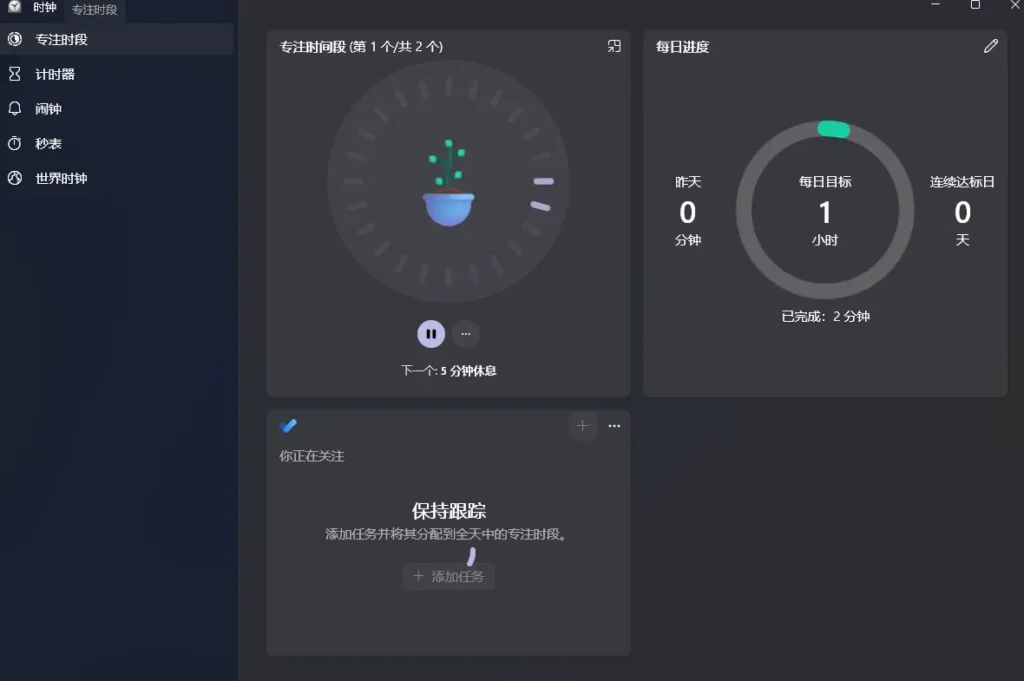
此外,它还会默默记录你的专注时长。一周下来,你可以看到自己究竟有多少小时处于“深度工作”状态。这种可视化的反馈,本身就是一种激励。
如何让它真正起作用
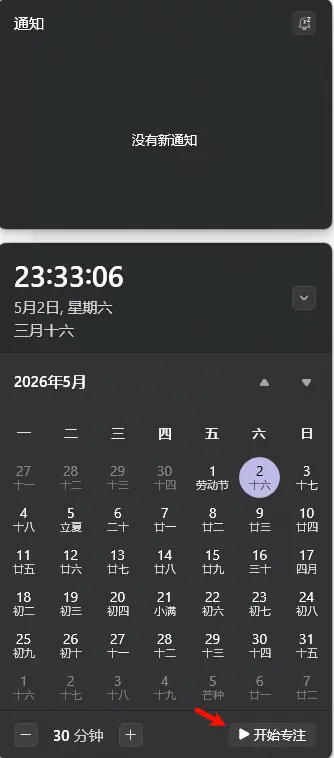
虽然你可以在“设置 > 系统 > 专注”里找到入口,但我建议直接从“时钟”应用入手。
- 打开时钟应用,在左侧栏选择“专注”。
- 在这里,你可以设置默认的会话时长,也可以关联待办事项(如果你不用专门的 Todo App,这很顺手)。
- 点击播放按钮,会话开始。
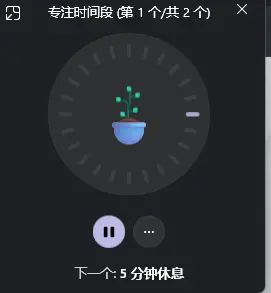
- 一个小技巧:计时器右上角有个小按钮,点击后可以让计时器窗口“始终置顶”。对于喜欢看着时间流逝来获得紧迫感的人来说,这很有用;如果你觉得碍眼,忽略它就好。
为什么大多数人忽略了它?
因为微软藏得太深了。
在 Windows 11 那些铺天盖地的弹窗广告和无用推销中,“专注”模式安静地躲在设置菜单或时钟应用的角落里。如果你不知道它的存在,你就永远不会发现这个宝藏。
无论你是学生、办公室职员还是自由职业者,既然你已经每天面对 Windows 屏幕,为什么不试试这个现成的工具呢?
不用下载新软件,不用注册账号,没有广告。点开时钟,按下播放,世界安静了。