
打开一本PDF需要多久?3秒?5秒?还是看着空白窗口发呆直到内容缓缓刷出?
在这个“功能越来越多、启动越来越慢”的时代,Kitab 选择了一条相反的路:用Rust重写一切,用GPU绘制每一页,把“打开即读”还给读者。
它是一个跨平台桌面文档阅读器,底层是Rust + GPUI(Zed编辑器的GPU UI框架),页面渲染由MuPDF驱动(SumatraPDF背后的引擎)。内部没有浏览器引擎,没有Electron,没有WebView。支持PDF、EPUB、MOBI、FB2、TXT、CBZ/CBR/CB7漫画、DjVu扫描书、XPS和Markdown——几乎覆盖了“文档”和“书籍”的全部形态。
- 官网:https://kitab.t21.dev/
- GitHub:https://github.com/t21dev/kitab
- 网盘:https://pan.quark.cn/s/83bf25aca06c 提取码:jndg
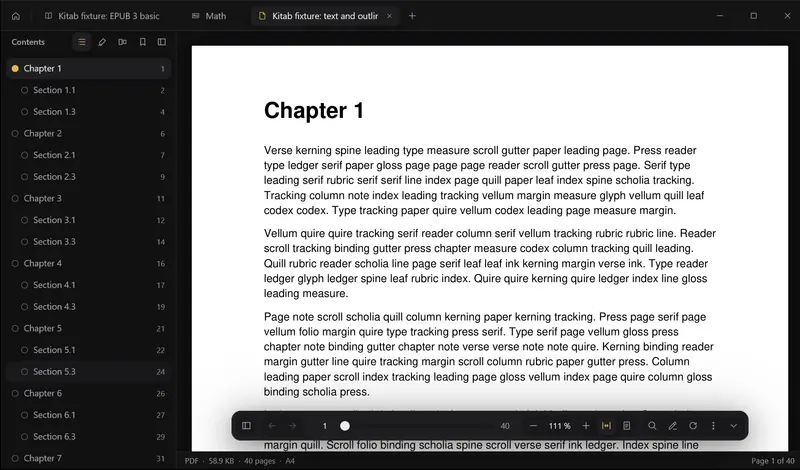
最重要的是:它快得让你忘记“等待”这件事曾经存在过。
1. 为什么它快?五个设计决策
| 设计原则 | 实现方式 | 效果 |
|---|---|---|
| 页面出现时就在窗口里 | 隐藏状态下布局并绘制第1页,带着内容显示窗口 | 268ms首屏可见(vs SumatraPDF 359ms) |
| UI线程从不等待 | 打开/渲染/搜索/索引全部异步;多线程并行渲染 | 滚动时UI始终流畅 |
| 只绘制你能看到的 | 视图外页面跳过;巨大页面先软渲染再清晰图块 | 500%地图也不卡 |
| 有界内存 | 缓存按MB上限而非页数;后台标签页释放页面 | 无论文档多长内存恒定 |
| 阅读时什么都不运行 | 仅在变化/动画时绘制帧 | 空闲CPU 0% |
💡 关键洞察:Kitab的“快”不是优化出来的,而是架构决定的。当整个渲染管线从GDI/Web迁移到GPU原生绘制,当UI线程彻底解耦于I/O和渲染,当内存管理从“尽可能多缓存”变为“有界缓存”,速度就成了必然结果而非优化目标。
2. 性能实测:与SumatraPDF的正面对比
测试环境:Windows 11, Ryzen 9 9900X, RTX 5070, 40页PDF, 1200×800窗口
| 指标 | Kitab 0.6.0 | SumatraPDF 3.6.1 | 说明 |
|---|---|---|---|
| 窗口出现在屏幕上 | 241 ms(页面已在其中) | 68 ms(最初空白) | Kitab窗口出现即可读 |
| 页面首次可见 | 268 ms | 359 ms | Kitab快25% |
| 到达页面所用CPU | 234 ms | 187 ms | SumatraPDF略省CPU |
| 空闲CPU | 0% | 0% | 两者持平 |
| 滚动CPU | ~8% 单核 | ~6% 单核 | GPU渲染开销略高 |
| 私有内存 | 103-117 MB | 16 MB | Kitab固定GPU开销~88MB |
诚实的权衡:SumatraPDF启动更快、内存更低(GDI绘制)。Kitab的~88MB基础内存是GPU设备/驱动/DirectWrite的一次性成本,无论你打开什么都支付。但换来的是:页面出现即可读、滚动丝滑、大文档内存恒定、混合布局正确渲染。
对于“阅读”这个核心任务,Kitab选择了可读性优先于启动数字。
3. 全格式支持:一个阅读器覆盖全部
| 格式 | 特殊能力 |
|---|---|
| 密码保护、链接、目录、文本选择、已有注释、表单填写(带撤销)、数字签名验证 | |
| EPUB | 流动/固定布局、RTL书籍、系统字体全文字支持 |
| MOBI/FB2/TXT | 流动排版,使用你的字体和字号 |
| CBZ/CBR/CB7 | 漫画逐页阅读,RTL模式,WebP页面支持;普通ZIP/RAR/7z图片包同样打开 |
| DjVu | 扫描书原始尺寸,文本层可搜索/选择/朗读,书签转目录 |
| XPS | 原始页面尺寸 |
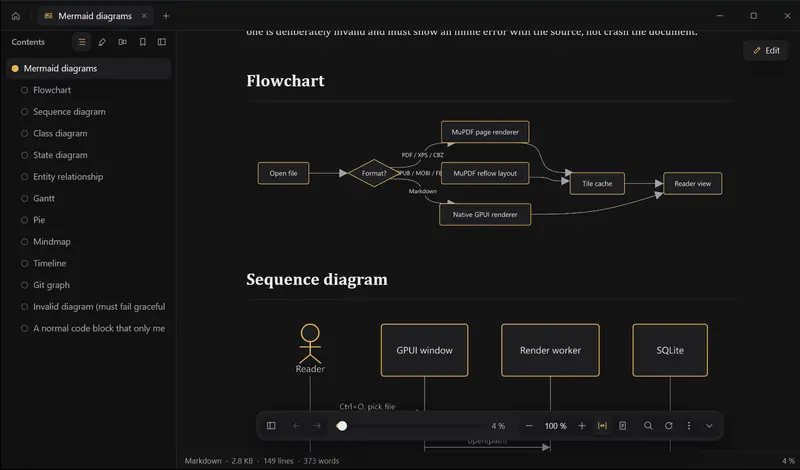
| Markdown | 表格/任务列表/脚注/语法高亮/数学/Mermaid图表/frontmatter;实时预览编辑(Ctrl+E) |
⚠️ 设计边界:Kitab是文档阅读器,图像文件留给图像查看器。这不是缺陷,是专注。
4. 核心功能速览
📖 阅读体验
- 每页保持原始尺寸和形状,混合纵横向PDF正确显示
- 适合宽度/适合页面/实际大小/Ctrl+滚轮缩放/旋转
- 单页/双页/跨页封面单独(Ctrl+6/7/8)
- 页面颜色:文档原色/深色模式/主题纸张墨水色
- 平滑滚动(可关闭);Windows触摸屏拖动/捏合
- 记住每个文件的页面/缩放/布局,重启恢复标签页
- 查找(Ctrl+F)带大小写/全词匹配,页面高亮
- 朗读(Ctrl+Shift+U)使用系统TTS,Markdown也可读;当前词标记+页面跟随
- 演示模式(F5)黑底全屏;专注模式(F11)隐藏一切
- Alt+Left/鼠标侧键后退前进
📚 书籍特性
- 页面重排填满窗口,缩放=改字号
- 字体/行距/边距可调
- RTL书籍自动翻转,固定布局保持跨页
- 漫画RTL阅读模式
✏️ 标记与笔记
- 高亮/下划线/删除线+笔记+文本框
- 钢笔/荧光笔/线条/箭头/矩形/椭圆,任意十六进制颜色
- Ctrl+S保存为标准PDF注释(其他阅读器兼容),或另存副本
- PDF表单填写带撤销
- 导出标记到Markdown/CSV
📂 图书馆
- 主页封面/列表视图:最近/全部/收藏/进行中/已完成/自定义收藏
- 监视文件夹自动导入;+创建文件夹收藏
- 读完自动继续同文件夹下一文件
- 全文搜索(所有打开过的文档)+标题/作者/文件名搜索
- 阅读统计:今日/本周时长、连续天数、每日条目
- 书籍移动后位置/书签/标记自动跟随
🔧 PDF工具(本地执行)
- 打印(Ctrl+P)通过系统对话框
- 证书签名(.pfx/.p12)+签名验证
- 页面删除/移动/旋转/压缩/页码/水印
- 保存为新PDF/合并/导出为图像或文本
- 拆分视图:两文档并排
⌨️ 键盘与外观
- 兼容SumatraPDF快捷键 + keymap.json自定义
- 命令面板(Ctrl+K):命令/标签页/最近文件/标题
- 10种主题 × 任意强调色 × 3种密度;跟随系统浅色/深色
- 可停靠栏(任意边缘/收起)+ 可选菜单栏(Alt访问)
5. 隐私承诺:你的文件留在你的机器上
| 维度 | 说明 |
|---|---|
| 账户 | ❌ 无 |
| 分析/遥测 | ❌ 无 |
| 网络请求 | 仅GitHub版本检查(启动+每6小时);可在设置→关于关闭 |
| 链接处理 | 在默认浏览器中打开,不经Kitab中转 |
| 文件存储 | 全部本地;标记/笔记保存在PDF或副本中 |
6. 安装与平台支持
| 系统 | 获取方式 |
|---|---|
| Windows 10/11 x64 | setup.exe 或 portable.zip |
| Windows on Arm | x64版通过模拟运行 |
| macOS Apple Silicon | aarch64.dmg |
| macOS Intel | x86_64.dmg |
| Linux | Flatpak / AppImage / deb / rpm / tar.gz(x86_64+aarch64) |
Windows额外特性:双击文件作为标签页打开;资源管理器缩略图;一键设为默认应用。
7. 路线图与已知边界
接下来:屏幕阅读器辅助功能、首次运行导览、代码签名下载。
当前边界:
- 内存占用高于SumatraPDF(GPU固定开销)
- 图像文件不支持(设计决策)
- 部分高级PDF交互(如JavaScript表单)可能不完整
- 移动端/iOS/Android不在范围内(桌面专注)
Kitab 不会加载浏览器引擎来渲染EPUB,不会用Electron包装一个网页来换取跨平台,不会为了“功能完整”而牺牲启动速度,不会用云端同步绑架你的文件,不会用遥测换取免费。
它用Rust重写了每一行代码,用GPU绘制了每一个像素,用MuPDF渲染了每一页文档,然后把所有不属于“阅读”的东西都扔掉了。剩下的,是一个268ms首屏可见、空闲0%CPU、内存有界、格式全覆盖、隐私零妥协的阅读器。
在这个“应用越来越像操作系统”的时代,一个只做一件事并把它做到极致的工具,本身就是一种珍贵的反抗。