作为全球最普及的桌面操作系统,Windows 拥有数以亿计依赖“肌肉记忆”操作的用户。每当微软引入颠覆性的交互设计时,往往会在创新体验与用户习惯之间引发激烈的碰撞。从 Windows 8 移除开始菜单的争议,到如今 Windows 11 中“拖动托盘”(Drag to Share)引发的困扰,这一规律似乎从未改变。
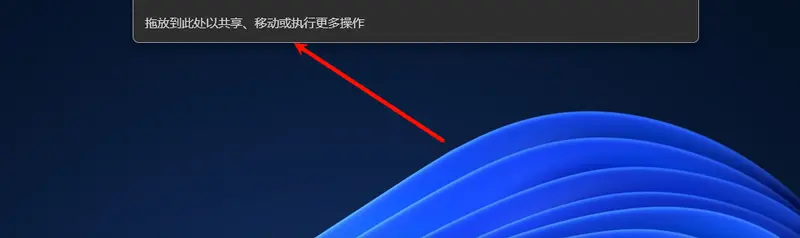
去年下半年,微软在 Windows 11 中引入了“拖动托盘”功能:用户只需将文件拖向屏幕顶部,即可快速唤出共享或移动菜单。然而,对于习惯将桌面作为主要工作区、通过拖放整理大量文件的进阶用户而言,这个默认开启的功能却成了一场噩梦——它太容易误触了。
为什么让大量用户感到困扰?
“拖动托盘”的触发机制过于敏感。 只要你开始拖动任何文件或文件夹,无论你的意图是否是共享,屏幕顶部都会立即弹出一个浮动托盘。
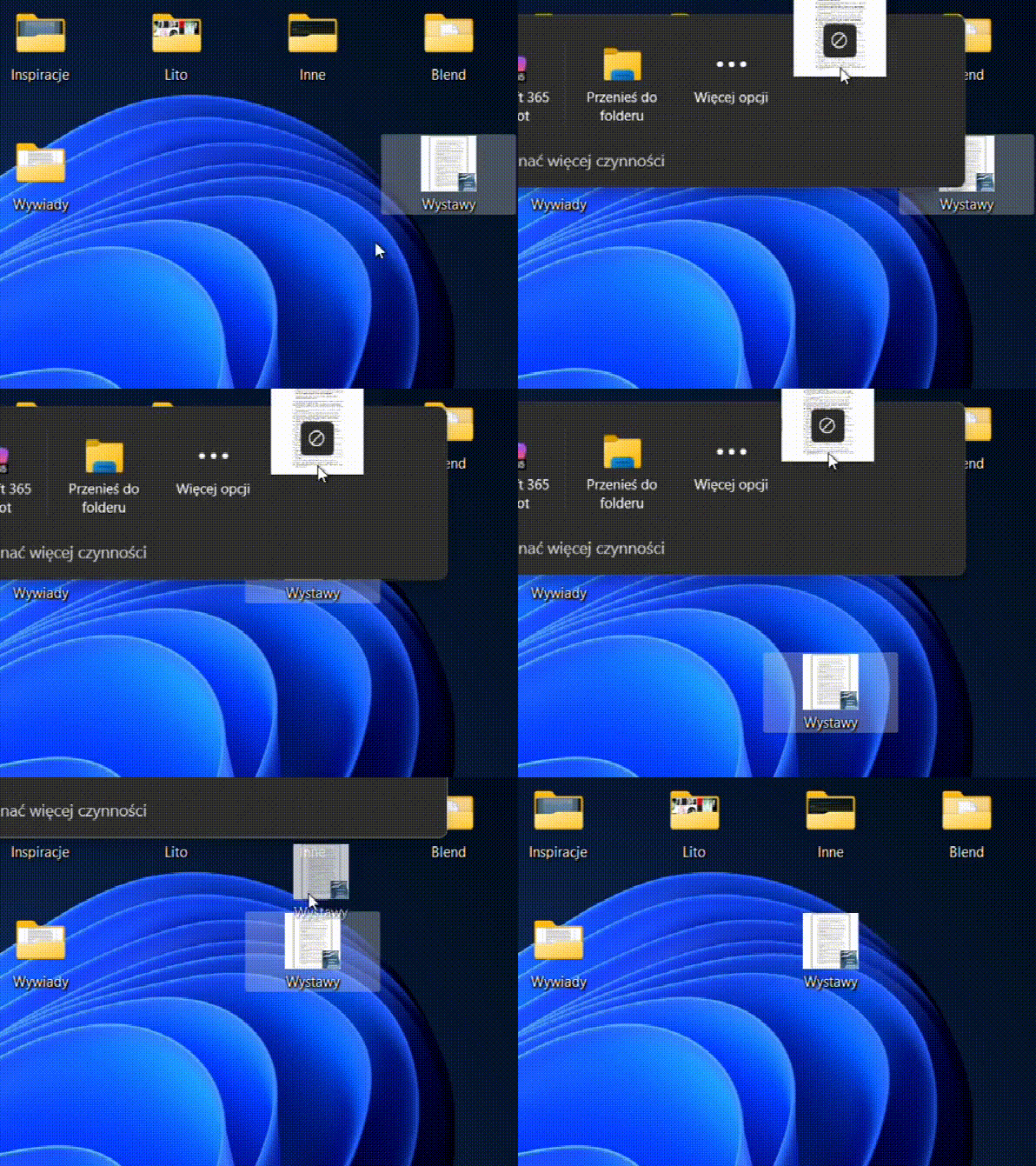
这对于以下场景造成了严重干扰:
- 桌面整理: 当你试图将文件从桌面底部拖到顶部的文件夹时,托盘会突然弹出,遮挡目标位置,迫使你重新操作。
- 多窗口拖放: 在文件资源管理器之间移动文件时,意外的托盘弹出会打断流畅的工作流。
- 高级用户习惯: 设计师、开发者和重度办公用户通常有精确的拖放路径,托盘的无差别介入被视为一种“侵入”。
用户反馈: “我只是想把文件移到上面的文件夹,它却非要让我共享给手机或 Copilot,完全挡住了我的视线。”
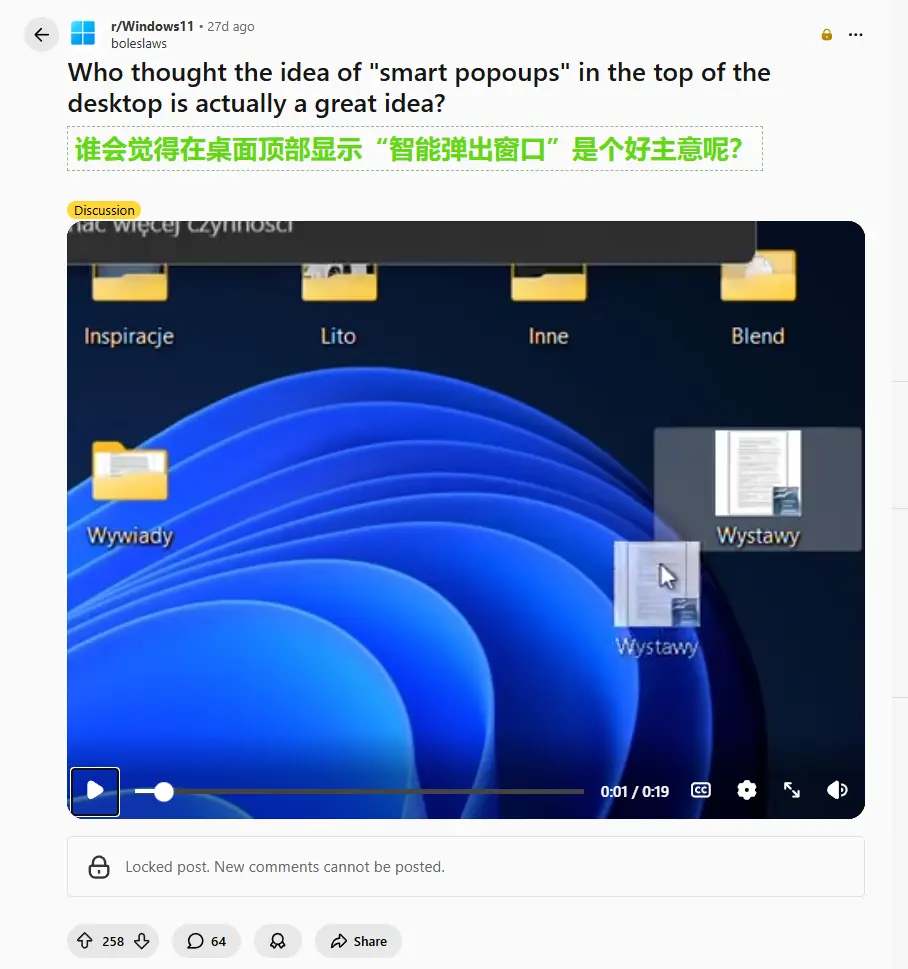
此外,该功能目前缺乏自定义能力。你无法固定常用的第三方应用(如 QQ、微信等),也无法设置特定情境下的触发规则。它全局监控所有拖动行为,无法区分你是想“整理文件”还是“发起共享”。
设计初衷:为触控与二合一设备而生
为什么微软要推行这个看似“扰民”的功能?答案在于设备形态的演变。
“拖动托盘”本质上是针对触摸屏笔记本电脑和二合一设备优化的手势操作。在这些设备上,传统的右键菜单难以操作,而向屏幕边缘滑动是更符合直觉的交互方式。
- 快速共享: 将照片拖到顶部,直接发送给附近的手机。
- 跨应用流转: 在杂乱的窗口间,快速将文档投递到另一个应用。
- 底层逻辑: 该功能依托于 Windows 的“连接设备平台”(Connect Devices Platform),打通跨设备体验。
然而,在传统的键鼠桌面环境下,这种“手势优先”的设计逻辑与用户几十年的鼠标操作习惯发生了直接冲突。
解决方案:如何禁用“拖动托盘”
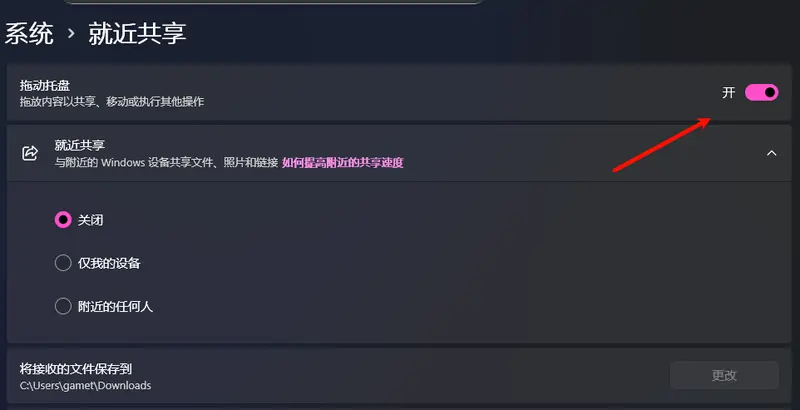
好消息是,微软听到了用户的反馈。在 2025 年 12 月的 Windows 11 安全更新 中,微软终于移除了复杂的注册表修改步骤,提供了一个原生的图形化开关。
关闭步骤(需确保系统已更新至最新版本):
- 按下
Win + I打开 设置。 - 点击左侧的 系统 (System)。
- 找到并点击 就近共享 (Nearby sharing)。
- 在页面顶部,你会看到 拖动托盘 (Drag to share) 的切换开关。
- 将其设置为 关闭 (Off)。
这一改动值得称赞:它在保留新功能可能性的同时,尊重了用户对操作系统的控制权,让高级用户可以回归纯净的传统体验。
进阶玩法:如果你选择保留它
如果你拥有触控设备,或者愿意尝试新的工作流,“拖动托盘”其实能带来意想不到的效率提升。关键在于改变使用习惯,将其视为一种“有意为之”的手势,而非被动触发的弹窗。
高效使用技巧:
- 发送至手机: 将文件拖到顶部,直接放入托盘中的 “我的手机” (My Phone) 图标。这会自动调用“手机链接” (Phone Link) 发送文件,比右键菜单快得多。
- 跨文件夹移动: 无需打开多个资源管理器窗口。直接将文件拖到顶部托盘,选择目标文件夹即可完成移动,保持桌面整洁。
- 探索更多应用: 点击托盘中的 “更多选项”,可以查看所有支持接收文件的应用列表,挖掘潜在的协作工具。
局限性提示: 目前应用列表是动态生成的(基于文件类型),尚不支持固定常用应用。例如,拖动 PDF 时可能会优先显示 Copilot,而你想要的微信可能需要多点一次才能找到。
如果你的工作流被这个功能打扰,毫不犹豫地关掉它;如果你愿意拥抱变化,或许它能成为你跨设备协作的新利器。无论如何,这再次提醒我们:在 Windows 的世界里,哪怕是一个小小的 UI 变动,当它与多年的习惯碰撞时,都可能掀起巨大的波澜。