大家平时上网,尤其是刷海外网站的时候,是不是经常遇到网络卡顿、加载半天刷不出来的情况?查了网络连接、重启了设备,还是没好转——其实问题很可能出在DNS服务器上,很多人都忽略了这个点。

国内不同运营商、不同省份的DNS服务器差别特别大,不光会让海外网站加载变慢,有时候连国内网站都会卡。而解决这个问题其实很简单,换一个合适的DNS服务器就行,操作不复杂,效果还很明显。
而且换DNS不只是能解决卡顿,还能提升网络隐私,甚至能帮我们控制能访问的网站类型,实用性特别强。
什么是DNS服务器,它们做什么?
简单说:DNS服务器就相当于互联网的“电话簿”,帮我们把好记的网站地址,翻译成电脑能识别的IP地址,不用我们记那些复杂的数字串。
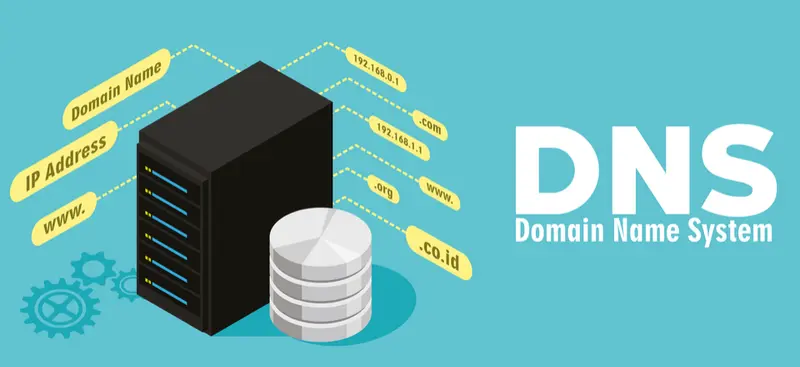
1. DNS的核心作用:地址“翻译官”
我们平时上网,输的都是qq.com、baidu.com这种好记的地址(也就是域名),但电脑、手机这些设备,其实只能通过IP地址(就像电话号码一样,比如172.217.171.110)来连接网站、传数据。
DNS服务器的作用,就是自动把我们输的域名,转换成对应的IP地址——要是没有它,我们上网就得手动输一长串复杂的IP,麻烦得不行。
2. DNS出问题,会有哪些影响?
- 延迟高:DNS服务器太忙的时候,输完网址要等好久才能加载出网站,特别影响体验;
- 打不开网站:要是用的DNS服务器出问题离线了,输网址就完全打不开,只能试试输IP地址;
- 加载不稳定:有些运营商的DNS不太靠谱,网站有时候能打开,有时候又加载失败,反复折腾人。
3. 关键提醒
其实我们不用死磕运营商默认的DNS,不管是电脑、手机还是路由器,都能手动改设置,换成更好用的第三方DNS,上面这些问题基本都能解决。
国内外常用第三方DNS服务商
不管你平时主要刷国内网站,还是经常看海外网站,国内外大厂都有免费的公共DNS可以用,不用花钱,直接填地址就行。大家根据自己的上网习惯选,适配性更好。
海外常用DNS(适合浏览海外网站)
| 服务商 | IPv4地址(主要/备用) | IPv6地址(主要/备用) |
|---|---|---|
| Google Public DNS | 8.8.8.8 / 8.8.4.4 | 2001:4860:4860::8888 / 2001:4860:4860::8844 |
| Cloudflare DNS | 1.1.1.1 / 1.0.0.1 | 无常用公开IPv6(可忽略) |
国内常用DNS(适合浏览国内网站,更稳定)
| 服务商 | IPv4地址(主要/备用) |
|---|---|
| 阿里DNS | 223.5.5.5 / 223.6.6.6 |
| 腾讯DNSPod | 119.29.29.29 / 182.254.116.116 |
| 114 DNS | 114.114.114.114 / 114.114.115.115 |
| 腾讯云DNS | 183.60.83.19 / 183.60.82.98 |
| 百度DNS | 180.76.76.76 |
| 华为DNS | 122.112.208.1 / 139.9.23.90 |
给大家个小建议:主要刷国内网站,就选阿里、腾讯、百度的DNS,稳定性更好,加载也更快;经常看海外网站,选Cloudflare、Google DNS,延迟会低一些。
为什么要使用第三方DNS?
很多人觉得“默认DNS能用就行,没必要换”,但第三方DNS的优势其实很明显,尤其适合我们国内的网络环境,试一次就知道差别。
1. 更稳定、不易宕机
阿里、腾讯、Cloudflare这些大厂,网络基础设施做得特别好,有很多备用节点,不像有些运营商的DNS,人一多就卡顿、崩溃,换第三方DNS能明显提升上网的稳定性。
2. 突破部分访问限制
有些运营商的默认DNS会屏蔽一些网站,导致我们打不开。换成第三方DNS,就能避开这种限制,正常访问那些合法网站(提醒一句:一定要遵守国家网络安全规定哦)。
3. 减少广告骚扰
早些年,有些运营商会通过DNS劫持,给我们弹各种无关广告,特别烦人。而像Cloudflare、阿里这些优质第三方DNS,能避开这种广告劫持,上网更清爽。
四、支持DNS over HTTPS,提升隐私安全
我们平时上网用的HTTPS,大家都知道是加密的,能保护密码、银行卡号这些敏感信息不被窃取。但很多人不知道,默认情况下,DNS请求是不加密的——也就是说,要是有人拦截你的DNS请求,能看到你访问了哪些网站(但看不到你在网站上做什么)。
而大多数第三方DNS都支持DNS over HTTPS(也就是加密DNS请求),能把你的DNS请求加密,除了你和你用的DNS服务器,其他人都看不到你访问的网站,隐私和安全都更有保障。
如何切换DNS服务器?(附工具推荐)
切换DNS一点都不复杂,电脑、手机、路由器都能操作,下面分手动改和用工具辅助两种方式,新手也能轻松上手,一步步跟着来就行。
1. 手动修改(以Windows 11为例)
- 打开电脑设置,找到“网络和Internet”;
- 选中你当前连的网络(有线就选以太网,无线就选无线局域网),点进去;
- 找到“IPv4”,点击“DNS服务器分配”后面的“编辑”;
- 选择“手动”,把上面表格里的DNS地址填进去,保存就完成了;
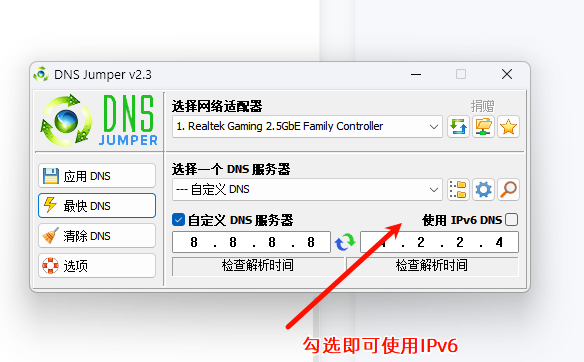
- 如果用的是IPv6,同样选中“IPv6”,手动填对应地址就行。
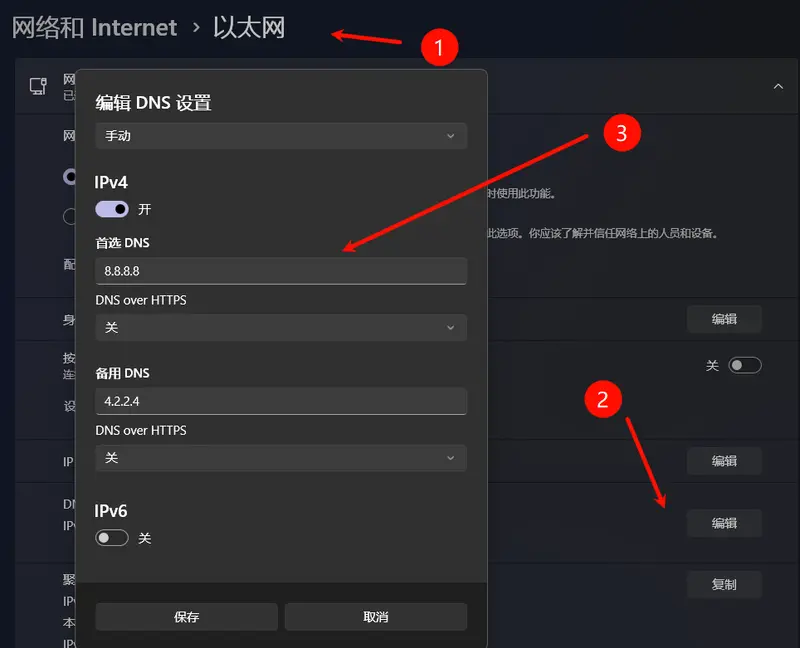
手机和路由器的修改方法也差不多:手机打开设置,找到无线局域网,选中已连接的网络,进入高级设置就能改;路由器则需要登录后台管理界面,在网络设置里找到DNS设置修改。
2. 工具辅助:推荐DNS Jumper(简化操作,新手首选)
手动改DNS虽然简单,但每次切换都要输一串地址,还是有点麻烦。给大家推荐一个免费小工具——DNS Jumper,能省不少事,新手优先选这个。

工具亮点
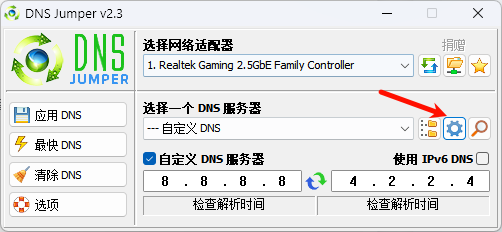
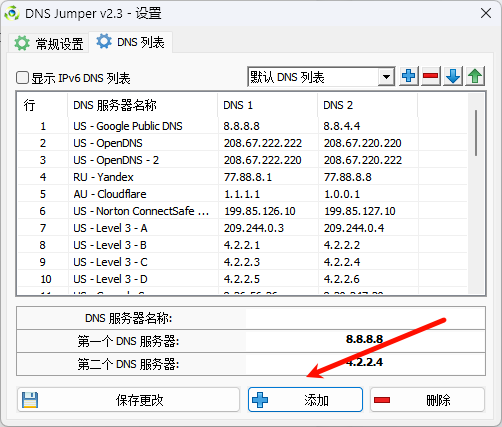
- 它内置了很多海外DNS,我们也能手动把阿里、腾讯这些国内常用的加进去,不用死记硬背复杂的IP地址;
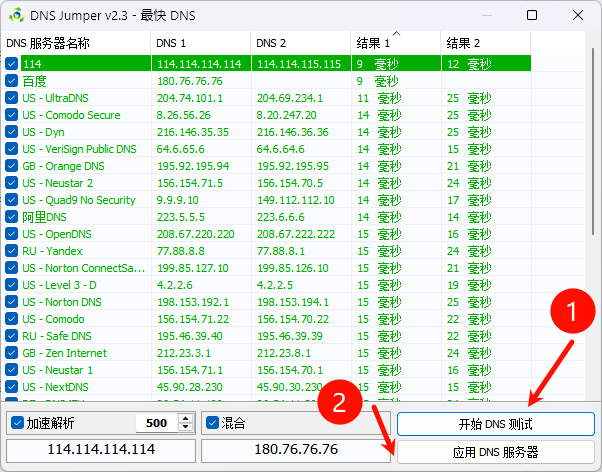
- 支持“最快DNS测试”,能自动检测当前网络下哪个DNS响应最快,一键就能应用,不用自己一个个试;
- 操作特别简单,不用懂专业知识,点几下鼠标就能完成DNS切换,不用再手动去改系统设置。
DNS Jumper 额外功能
| 功能 | 具体作用 |
|---|---|
| 访问被屏蔽网站 | 切换DNS避开部分限制(记得遵守国家规定) |
| 提升网络安全 | 换成更安全的DNS,减少网络风险 |
| 保护孩子安全 | 选家庭安全DNS,屏蔽成人等不当网站 |
| 加快浏览速度 | 自动选最快的DNS,减少加载延迟 |
| 屏蔽广告 | 过滤DNS层面的广告,上网更清爽 |
偶尔换一次DNS,手动改就够了;要是经常切换,追求方便,就用DNS Jumper。两种方法都能解决网络卡顿的问题,大家根据自己的需求选就好。
网盘下载
- 百度网盘:https://pan.baidu.com/s/1ybnID7AFVaIsmpxY6X8Whw?pwd=ibmr
- 夸克网盘:https://pan.quark.cn/s/a8496a3cf731 提取码:grKT