在Windows 11中,查看电脑自上次重启后的运行时间,是判断系统性能状态、排查故障的实用技巧——长时间不重启可能导致内存泄漏、更新堆积等问题,通常建议消费类设备每周重启一次。
本文整理了任务管理器、设置、控制面板、命令提示符、PowerShell五种方法,覆盖图形界面与命令行操作,满足不同用户需求。
最快方法:通过任务管理器查看
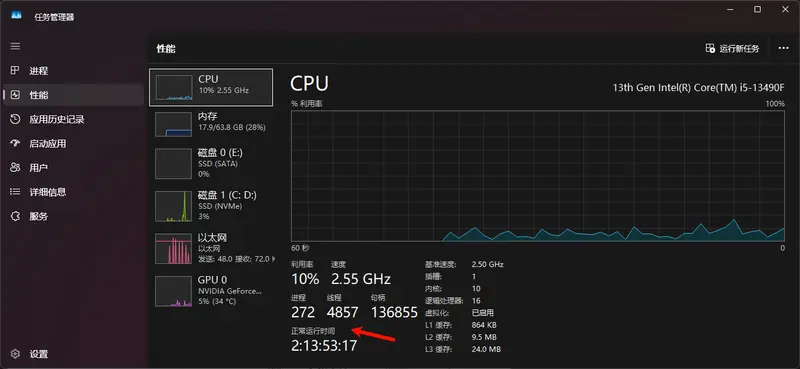
任务管理器是查看运行时间最便捷的方式,无需额外权限,步骤简单:
- 按下快捷键 Ctrl + Shift + Esc 直接打开任务管理器(或右键任务栏选择“任务管理器”);
- 切换到 性能 选项卡;
- 在左侧导航栏点击 CPU;
- 右侧面板中直接查看 “运行时间” 字段,显示格式为“天:时:分:秒”。
通过设置应用查看
此方法通过网络连接持续时间间接判断运行时间(前提是网络未断开重连):
- 按下 Win + I 打开设置;
- 点击左侧 网络和 Internet;
- 选择右侧 高级网络设置;
- 在“网络适配器”区域,点击当前正在使用的网络(如Wi-Fi、以太网);
- 查看 “持续时间” 数值,该时间基本等同于电脑运行时间。
通过控制面板查看
与设置应用原理相同,适合习惯使用传统控制面板的用户:
- 按下 Win + R 输入
control回车,打开控制面板; - 点击 网络和 Internet → 网络和共享中心;
- 左侧点击 更改适配器设置;
- 双击当前活动的网络适配器;
- 在弹出的状态窗口中,查看 “持续时间” 即可。
通过命令提示符(CMD)查看
命令行方式可获取精确的系统启动时间,进而计算运行时长:
- 按下 Win + R 输入
cmd回车,打开命令提示符(无需管理员权限); - 输入以下命令并回车:
systeminfo | find "System Boot Time" - 命令输出会显示系统上次启动的具体日期和时间,手动计算与当前时间的差值即为运行时间。
通过PowerShell查看
PowerShell可直接输出运行时间的具体时长,无需手动计算:
- 按下 Win + R 输入
powershell回车,打开PowerShell窗口; - 输入以下命令并回车:
(get-date) - (gcim Win32_OperatingSystem).LastBootUpTime - 输出结果会清晰显示运行时间的天数、小时数、分钟数和秒数,例如
Days : 2, Hours : 5, Minutes : 10。
关键补充:常见问题解答
- 为什么不同方法显示的时间有差异?
任务管理器直接统计系统运行时长;设置/控制面板的“持续时间”依赖网络连接状态,若中途断开重连,该数值会重置,需优先以任务管理器或命令行结果为准。 - 睡眠/休眠会影响运行时间吗?
不会。睡眠模式下系统保持低功耗运行,运行时间持续累计;休眠模式会将内存数据写入硬盘后关机,唤醒后运行时间继续从休眠前的数值累计,只有完全关机或重启才会重置。 - 无管理员权限能使用命令行查看吗?
可以。上述CMD和PowerShell命令均无需管理员权限,普通用户账户即可执行。 - 运行时间莫名重置的原因有哪些?
可能是Windows更新自动重启、系统崩溃、电源故障、驱动程序异常触发的强制重启,可通过事件查看器(Win+R输入eventvwr) 查看“系统”日志,定位重启原因。