对于使用Windows 11系统且搭载固态硬盘(SSD)的用户来说,TRIM功能是维持硬盘长期流畅运行的关键。很多人可能没意识到,SSD性能衰减的核心原因之一,就是未合理管理数据块的擦除与写入流程,而TRIM功能正是解决这一问题的核心手段。
今天这篇指南,将清晰拆解TRIM功能的作用、默认状态,以及如何手动检查、启用/禁用该功能,还有特殊场景下手动运行TRIM的操作步骤,全程步骤清晰、指令明确,新手也能轻松上手。
先搞懂:TRIM功能到底是什么?为什么必须重视?
首先要明确一个核心区别:传统机械硬盘(HDD)有旋转盘片和磁头,写入新数据时可以直接覆盖旧数据;但SSD采用闪存芯片存储数据,无法直接覆盖旧数据,必须先将旧数据所在的“数据块”彻底擦除,才能写入新内容。
TRIM功能的核心作用,就是主动告诉SSD控制器:哪些数据块已经不再使用(比如已删除的文件、卸载软件残留的碎片等),让驱动器在后台空闲时提前擦除这些无用数据块。这样一来,当用户需要写入新数据时,SSD无需临时执行“读取-修改-写入”的复杂循环,能直接使用已清理好的空闲数据块,既保证了读写速度,又减少了闪存单元的无效磨损。
这里有个小知识:虽然我们平时都习惯大写“TRIM”,但它并不是任何英文短语的缩写,只是行业内约定俗成的命名。
补充说明:Windows 11系统默认会对支持TRIM的SSD进行每周自动维护,大多数用户无需手动干预,但了解如何管理该功能,能在特殊场景下(比如大量删除文件后)快速优化硬盘性能。
第一步:检查Windows 11是否已启用TRIM
Windows 11默认会为兼容的SSD启用TRIM,但为了确认状态(尤其是组装机、重装系统后),建议大家手动检查一次,步骤如下:
- 点击Windows 11底部的【开始】菜单(或直接按下Win键);
- 在搜索框中输入“命令提示符”或“终端”,找到对应程序后,右键单击,选择【以管理员身份运行】(必须管理员权限,否则无法执行命令);
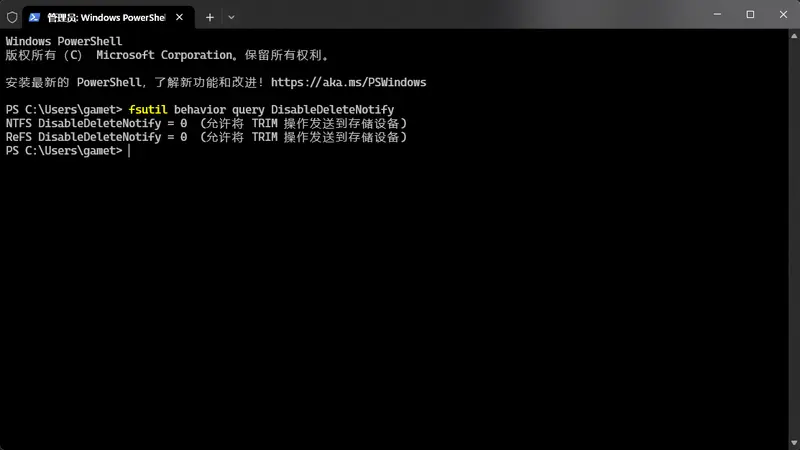
- 在弹出的命令窗口中,复制粘贴以下命令(建议直接复制,避免手动输入出错),然后按下回车键:
fsutil behavior query DisableDeleteNotify - 查看命令输出结果:
如果显示“DisableDeleteNotify = 0”:代表TRIM功能已启用(这是正常且推荐的状态);
如果显示“DisableDeleteNotify = 1”:代表TRIM功能已禁用,需要手动开启。
提示:执行命令后,窗口会立即显示结果,无需等待,操作耗时不超过10秒。
按需操作:启用/禁用Windows 11的TRIM功能
结合前面的检查结果,大家可以按需启用或禁用TRIM。这里重点提醒:除非是测试、故障排查等特殊场景,否则不建议禁用TRIM,禁用后会导致SSD性能逐渐衰减,且加速闪存单元磨损。
(一)启用TRIM功能(适合检查结果为“1”的情况)
- 重复第二步的前2个步骤:打开【开始】菜单,搜索“命令提示符”/“终端”,右键选择【以管理员身份运行】;
- 在命令窗口中,复制粘贴以下命令,按下回车键:
fsutil behavior set DisableDeleteNotify 0 - (可选,验证是否生效)执行完启用命令后,可再次输入检查命令(fsutil behavior query DisableDeleteNotify),确认输出结果为“0”,即代表启用成功。
(二)禁用TRIM功能(仅特殊场景使用)
- 同样以管理员身份打开命令提示符/终端;
- 复制粘贴以下命令,按下回车键:
fsutil behavior set DisableDeleteNotify 1 - (可选,验证是否生效)输入检查命令,确认输出结果为“1”,即代表禁用成功。
提示:启用/禁用命令执行后,无需重启电脑即可生效,操作完成后关闭命令窗口即可。
特殊场景:手动运行TRIM优化SSD
前面提到,Windows 11会每周自动运行TRIM,普通用户无需手动操作。但在以下场景中,手动运行TRIM能快速优化硬盘性能:
- 刚卸载了大型软件/游戏(比如100GB以上的游戏);
- 删除了大量文件(比如多个视频文件夹、旧备份文件,总容量几十GB以上);
- 感觉SSD读写速度突然变慢,且距离上一次自动优化已过去较长时间。
手动运行TRIM有3种方法,推荐优先使用第一种(最精准),大家可按需选择:
方法一:通过PowerShell运行(推荐)
- 打开【开始】菜单,搜索“PowerShell”或“终端”,右键选择【以管理员身份运行】;
- 复制粘贴以下命令(注意:如果需要优化的不是C盘,将命令中的“C”替换为目标驱动器号,比如D、E盘),按下回车键:
Optimize-Volume -DriveLetter C -ReTrim -Verbose - 等待命令执行完成,全程约1-5分钟(根据硬盘容量和空闲状态而定)。其中“Verbose”参数会显示实时进度,方便大家查看操作过程。
方法二:通过命令提示符运行
- 以管理员身份打开命令提示符;
- 输入以下命令(同样可替换驱动器号),按下回车键:
defrag C: /O - 等待执行完成即可,该命令会调用系统的“重新整理”功能,本质也是运行TRIM。
方法三:通过图形化工具运行(适合不熟悉命令行的用户)
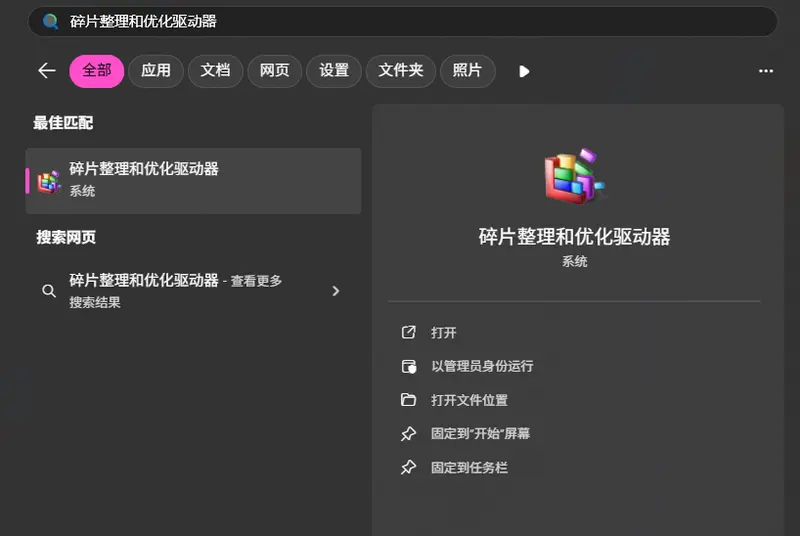
- 打开【开始】菜单,搜索“碎片整理和优化驱动器”,点击打开该工具;
- 在弹出的窗口中,选择需要优化的SSD驱动器(比如C盘);
- 点击窗口下方的【优化】按钮,系统会自动对该驱动器运行TRIM(注意:SSD优化≠碎片整理,系统会自动识别硬盘类型,无需担心误操作)。
TRIM功能是SSD的“性能守护者”,日常使用只需确认其处于启用状态,无需过多干预;特殊场景下按指南手动操作,就能让SSD长期保持流畅运行。如果在操作过程中遇到问题,可在评论区留言交流~