
微软正在尝试将 AI 更深地植入 Windows 的基因中,而这次的目标是用户最熟悉的界面——任务栏。
近日,Windows 预览版中发现了一个名为“允许虚拟助手从我的任务栏共享任何窗口”的新设置选项。这一功能标志着微软正试图跳过繁琐的手动屏幕共享步骤,让 Copilot 等 AI 助手能够直接从任务栏获取你正在使用的应用窗口信息,实现真正的“上下文感知”。
这不仅仅是多了一个按钮,而是微软将 Windows 从“操作系统”进化为“智能体操作系统(Agent OS)”的关键一步。
从“手动共享”到“系统级直连”
痛点:传统共享太麻烦
在过去,如果你想让 AI 帮你分析当前的 Excel 表格或 Outlook 邮件,通常需要:
- 打开 Copilot 侧边栏。
- 点击“共享屏幕”或“捕获窗口”。
- 在弹出的系统对话框中选择特定窗口。
- 等待 AI 加载画面。
新功能:任务栏一键直达
新的测试功能将这一流程极度简化:
- 悬停即享:当你将鼠标悬停在任务栏上某个应用的缩略图预览时,会出现一个直接的“共享给 Copilot”选项。
- 实时传递:点击后,Windows 会将该应用窗口的实时画面直接传递给 Copilot 或 Microsoft 365 Copilot。
- 即时分析:AI 随即可以读取可见内容、总结信息、建议回复,甚至通过高亮 UI 元素引导你操作。
关键定位:这是一个只读的辅助层。AI 能看到你所看到的,但它不会接管鼠标控制权,也不会与受保护的敏感内容(如 DRM 视频、密码框)进行交互,确保了操作的安全性边界。
隐私与权限:构建系统级的“守门人”
将应用窗口直接暴露给 AI,隐私无疑是用户最关心的话题。微软在此次更新中引入了更精细的系统级权限模型。
默认关闭,用户可控
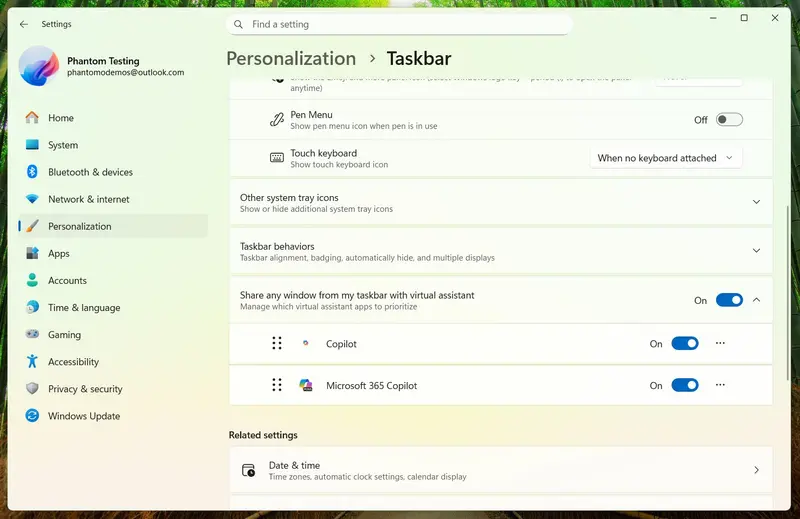
- 开关位置:
设置>个性化>任务栏>任务栏行为。 - 默认状态:该功能默认处于关闭状态。用户必须主动开启,才能启用此共享能力。
- 独立管控:你可以单独为每个“虚拟助手”开启或关闭权限。目前白名单中仅包含 Copilot 和 Microsoft 365 Copilot。
严格的准入机制
并非所有 AI 都能随意访问你的屏幕。
- 白名单制度:第三方 AI 智能体若想接入此功能,必须经过微软的严格审批,并注册为合法的共享目标。
- API 限制:微软使用了名为
Windows.UI.Shell.ShareWindowCommandSource的受限 API。这一架构最初是为 Teams 等通信应用设计的,现在被扩展用于 AI 智能体,确保只有受信任的应用才能获取WindowId并接收画面流。
这意味着,未来的 Windows 任务栏不仅是一个启动器,更是一个AI 流量分发中心,由系统统一管控谁能看、看什么。
进阶玩法:自定义 AI 智能体优先级
除了简单的开关,微软还在测试更高级的优先级管理功能。
在设置列表中,每个已授权的 AI 智能体左侧都有“六个点”的拖拽手柄。用户可以长按并拖动,调整它们的上下顺序。
- 场景推测:当你点击“共享”时,如果系统中安装了多个 AI 助手(例如同时有 Copilot 和某个第三方办公助手),系统可能会优先调用列表顶部的智能体,或者弹出一个基于优先级的快速选择菜单。
- 灵活性:这赋予了用户极大的自主权,可以根据不同场景(如工作模式、开发模式)动态调整首选 AI。
战略意图:任务栏的“AI 化”重生
几十年来,Windows 任务栏的功能相对固定:启动应用、显示状态、切换窗口。Windows 11 初期因过度简化(如无法移动位置)而备受极客诟病。
但现在,微软似乎找到了新的方向:在熟悉的位置叠加智能。
- 从启动器到枢纽:任务栏不再只是打开工具的地方,而是执行任务的地方。通过集成
Ask Copilot、语音交互以及现在的窗口共享,任务栏正在变成用户与 AI 交互的第一触点。 - 生态扩展:虽然目前仅限微软自家的 Copilot,但开放的 API 架构预示着未来会有更多第三方 AI 智能体(如代码助手、设计助手)入驻任务栏,形成丰富的 AI 生态。
- 功能回归与增强:与此同时,微软也在听取反馈,逐步恢复任务栏拖动、大小调整等功能,并加入网速监控、电池优化等实用指标。这表明微软希望在“智能化”的同时,不牺牲老用户对“掌控感”的需求。
对于用户而言,这意味着未来的工作流将更加流畅:无需切屏、无需截图,只需在任务栏轻轻一点,AI 便能理解你的上下文并提供帮助。当然,这一切的前提是你愿意打开那个开关,并信任这位新的“数字同事”。








评论