微软似乎仍在探索将 AI 助手无缝融入操作系统的最佳方式。最新迹象表明,Windows 11 中的 Copilot 正在回归其最初的设计理念:作为一个停靠在屏幕边缘的侧边栏,通过推开其他应用来腾出显示空间,而非作为一个独立的浮动窗口。
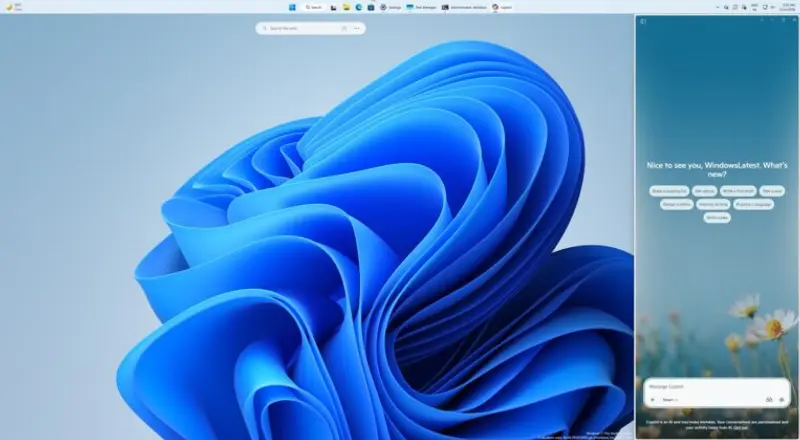
这一变化最早由 Windows Latest 发现,目前正逐步向所有用户推送。这标志着 Copilot 在经历多次设计改版后,再次向更原生的集成体验靠拢。
新功能:智能“停靠”与布局调整
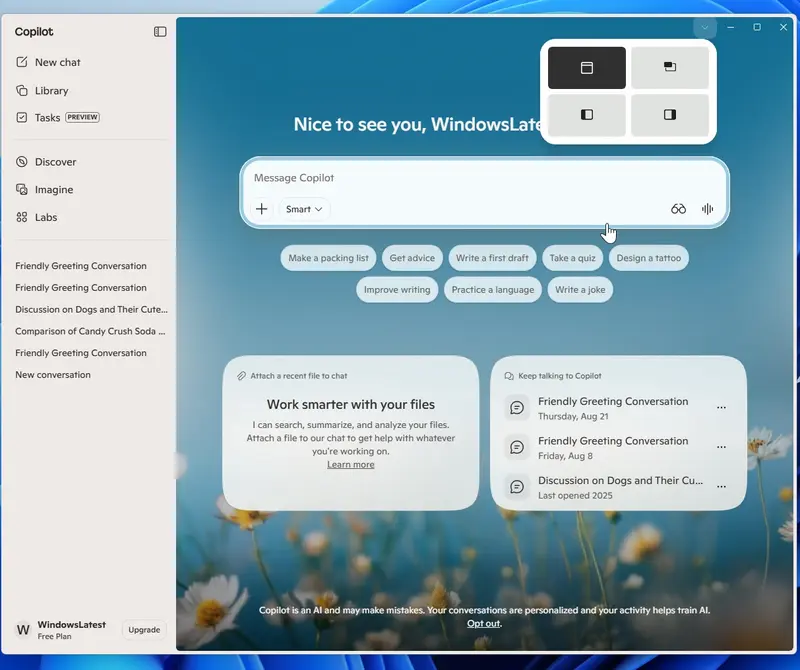
虽然默认情况下 Copilot 仍以独立应用形式打开,但微软在标题栏中引入了一个新的下拉菜单,提供了更灵活的显示选项:
1. 专用停靠布局
新的“贴靠”选项不同于 Windows 11 原生的应用分屏功能,它是专为 Copilot 设计的:
- 左侧/右侧停靠:用户可以选择将 Copilot 固定在屏幕左侧或右侧。
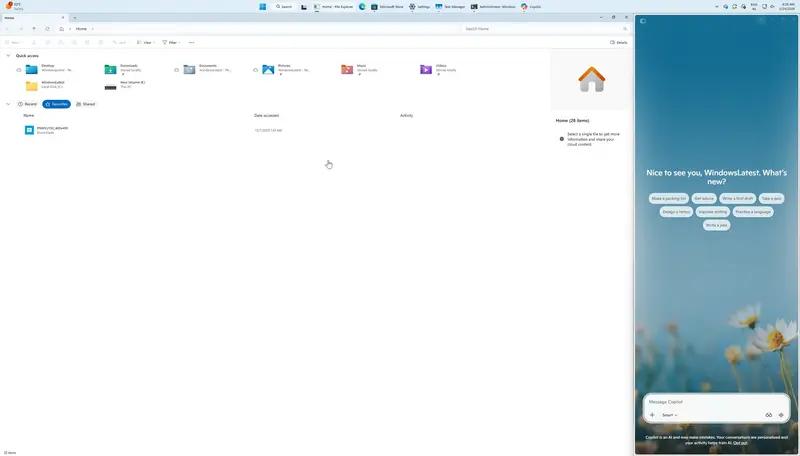
- 自动重排:一旦停靠,Windows 界面会自动调整大小,将桌面背景或其他全屏应用(如文件资源管理器)压缩到剩余空间,确保 Copilot 始终可见且不遮挡关键内容。
2. 多种显示模式
除了传统的侧边栏,新菜单还提供了以下选项:
- 当前体验:作为独立应用窗口运行。
- 画中画模式:以小窗口形式悬浮在其他应用上方,适合多任务处理。
- 左右侧边栏:回归最初的并排显示理念,便于参考屏幕内容进行问答。
设计轮回:为何回归侧边栏?
Windows 11 上的 Copilot 已经经历了至少 六次重大 UI/UX 改版:
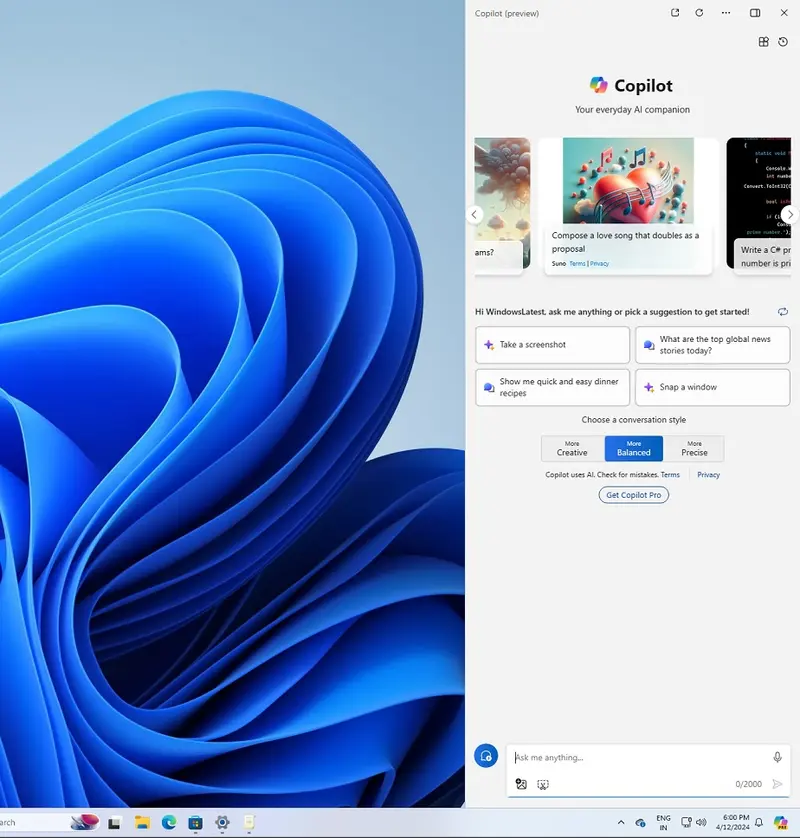
- 初期:以侧边栏形式发布,旨在与应用并排显示,方便上下文问答。
- 中期:因集成度低、基于网页技术体验不佳,被替换为独立应用。
- 近期:独立应用又逐渐转变为基于 Web 的体验,甚至被发现在后台捆绑了一个私有的 Microsoft Edge 实例。
回归的原因:
- 原生感更强:侧边栏设计让 AI 感觉更像是操作系统的一部分,而非一个外挂程序。
- 上下文交互:并排显示更符合“询问与屏幕内容相关问题”的使用场景。
- 技术支撑:据悉,新的停靠体验可能得益于 Copilot 现在作为基于 Edge 的包装器运行,这使得其能够更灵活地控制窗口行为和布局。
用户如何体验?
如果你已收到更新,可以尝试以下步骤:
- 打开 Copilot。
- 将鼠标悬停在窗口标题栏的新下拉菜单图标上。
- 选择你偏好的布局:
- 点击左侧或右侧图标,将其停靠在相应边缘。
- 选择画中画图标,使其悬浮显示。
- 观察其他应用窗口如何自动调整以适应新的布局。
微软对 Copilot 的反复修改反映了其在“AI 独立性”与“系统集成度”之间的挣扎。此次回归侧边栏设计,表明微软重新认识到原生集成对于提升 AI 助手可用性和存在感的重要性。