Chrome里的Gemini默认会自动读取你打开的标签页,方便直接总结网页内容,但不少用户不希望AI助手自动获取浏览页面。可以在Chrome设置里关闭这项权限,同时还有多项配套开关控制Gemini的各项能力,不过目前没有一键彻底卸载Chrome内置Gemini的总开关。
打开Chrome右上角三点菜单,进入设置页面,找到「AI创新功能」板块下的「Chrome中的Gemini」,下滑到权限区域,关闭默认分享当前标签页。关闭之后,Gemini不会在每次新开对话时自动带上当前浏览页面;如果有需要,你依旧可以手动把标签页分享给Gemini分析。
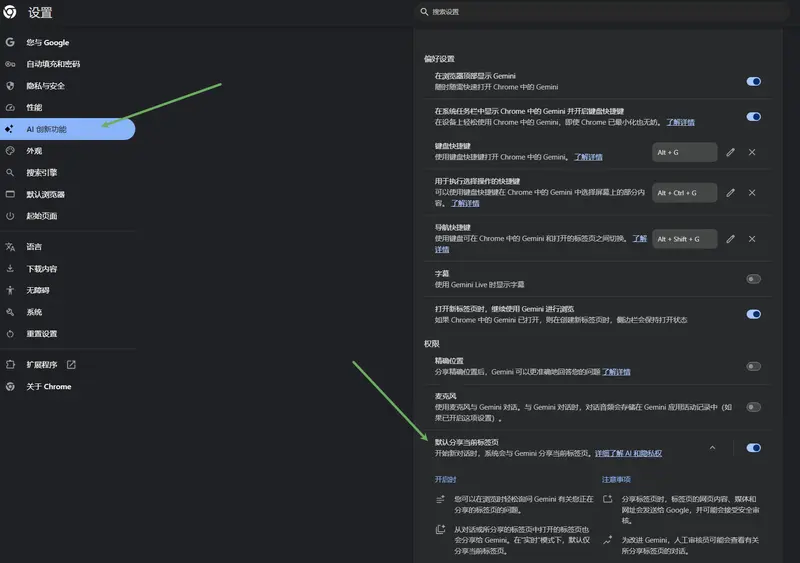
该设置页还附带一系列细分权限开关,可以按需调整:
- 在浏览器顶部显示 Gemini:关闭后移除右上角Gemini快捷按钮
- 在系统托盘中显示Chrome中的Gemini并开启快捷键:控制窗口外能否唤起Gemini
- 打开新标签页时继续使用 Gemini 浏览:切换标签页时保持侧边栏常驻
- 精确位置:管控位置信息权限
- 麦克风:开启或关闭语音交互
- Gemini可以为你登录的网站:限制AI自动登录网站执行任务
需要留意,不存在一键完全关闭Chrome里Gemini的总开关。就算关掉上面全部选项,右键选中文本的右键菜单,依旧会出现「Ask Gemini」选项。
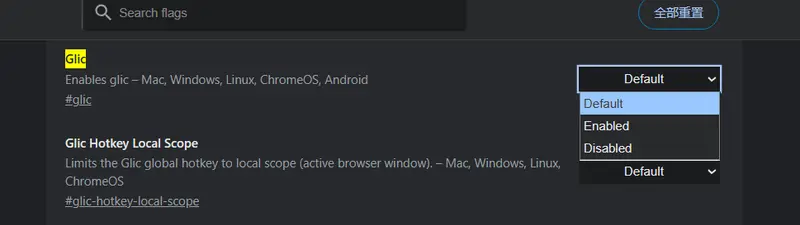
如果想要移除右键菜单里的Ask Gemini,有一个非官方实验性Flag方案,稳定性不受谷歌保障,后续浏览器更新可能失效:
- 地址栏输入
chrome://flags/#glic回车 - 将Glic选项设置为「已禁用」
- 重启Chrome生效
即便完成以上全部操作,也不能完全清除Chrome内置AI。部分设备上Chrome还会附带本地AI模型。整体来看,Chrome的Gemini和Edge的Copilot类似,AI功能会持续内置在浏览器中,现阶段只能依靠各类权限开关做限制,无法完整删除。