原地升级 Windows 11 26H2 之后,系统会自动生成 Windows.old 文件夹,里面存放旧系统完整备份,用于故障时回退到老版本。这份备份体积巨大,经常占用20GB甚至更多磁盘空间,硬盘容量紧张的笔记本可以手动安全清理。
这个旧系统备份仅就地升级才会生成,例如从Win10、Win11 23H2升级到26H2;如果是24H2/25H2通过启用包升级,不会产生Windows.old。默认情况下,系统会在升级完成10天之后自动删除该文件夹。如果你确认新版系统运行稳定,不需要回退,就可以手动提前清理。
清理操作步骤
- 打开Windows「设置」,进入「系统」-「存储」
- 找到并点开「临时文件」选项
- 点击页面中的「清理系统文件」,等待扫描系统级文件
- 在文件清单勾选以前的 Windows 安装
- 取消勾选其他不想删除的文件项目
- 点击「删除文件」,确认执行清理
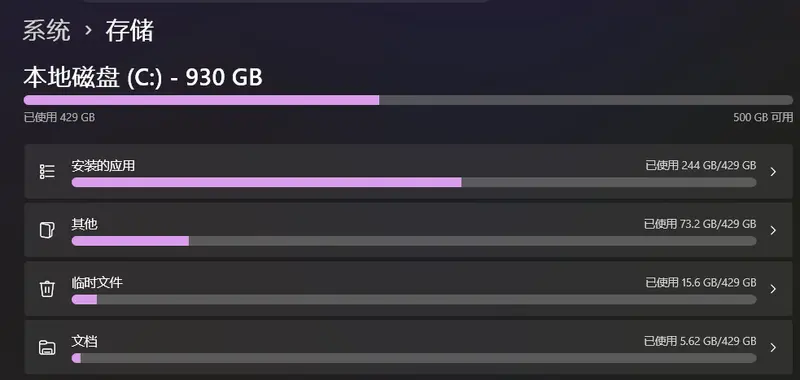
⚠️重要提醒:一旦删除「以前的 Windows 安装」,就无法回滚到升级前的旧系统,请确认当前26H2使用稳定再操作。清理完成即可释放大量C盘存储空间。
如果清理完成之后C盘空间依旧不足,还可以继续清理下载缓存、日志、重复文件、大型安装包等内容。