
在 Windows 11 上,如果你想进行高质量的屏幕录制或游戏直播,OBS Studio 依然是无可争议的王者。
它完全免费、开源、无水印,且拥有强大的社区支持。虽然功能强大,但初次面对满屏的设置选项,新手往往会感到无从下手。
别担心,这份指南将带你从安装到完成第一次录制,轻松掌握 OBS 的核心用法。
🚀 第一步:极速安装(推荐 winget)
你可以选择去官网下载安装包,但在 Windows 11 上,使用内置的包管理器 winget 是最快、最干净的方式。
- 右键点击“开始”菜单,选择 终端 (管理员) 或 PowerShell (管理员)。
- 输入以下命令并回车:
winget install --id OBSProject.OBSStudio - 等待安装完成即可。
(备选方案:你也可以直接在 Microsoft Store 中搜索 “OBS Studio” 点击获取,或通过官网 obsproject.com 下载安装包。)
⚙️ 第二步:智能初始配置
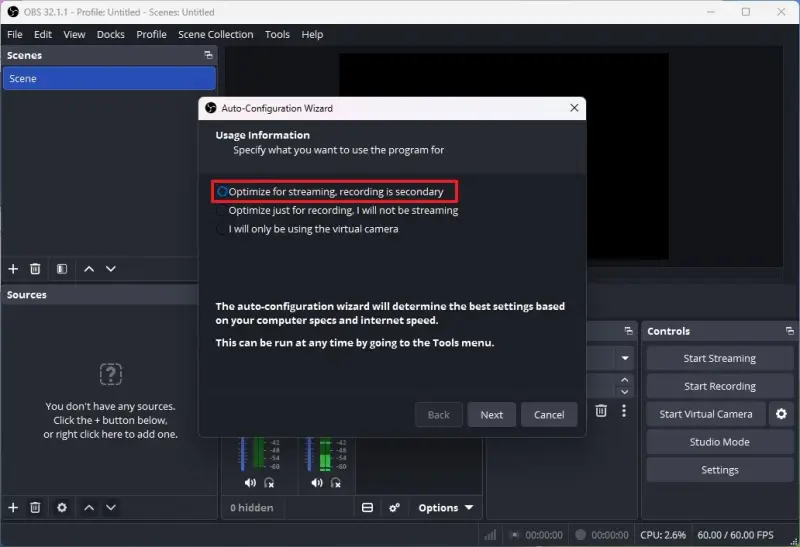
首次启动 OBS 时,会自动弹出自动配置向导。这是新手最友好的入口:
- 选择用途:
- 优化流媒体:如果你主要做直播,选这个。它会优先保证网络稳定。
- 仅录制:如果你只录视频不直播,选这个。它会允许更高的比特率和画质。
- 虚拟摄像头:如果你只想把 OBS 画面当作 Zoom/Teams 的摄像头源,选这个。
- 硬件检测:OBS 会自动测试你的 CPU 和 GPU,并推荐最佳设置。
- 应用设置:点击“应用设置”完成初步校准。
🎛️ 第三步:关键手动优化(必看)
自动配置虽好,但为了获得最佳体验,建议检查以下三项核心设置:
- 输出设置(防止文件损坏):
- 进入
文件 > 设置 > 输出。 - 在“录像”标签页下,将 录像格式 改为 混合 MP4 (.mp4) 或 MKV。
- 重要提示:尽量避免直接使用纯 MP4 格式录制。如果录制过程中 OBS 崩溃或断电,纯 MP4 文件会彻底损坏无法播放;而 MKV 或混合 MP4 即使中断也能保留已录制部分。
- 进入
- 视频设置(匹配显示器):
- 进入
设置 > 视频。 - 基础分辨率:设为你的显示器原生分辨率(如 1920×1080)。
- 输出分辨率:通常与基础分辨率一致。如果电脑性能较弱,可降至 1280×720。
- FPS:游戏录制建议 60,普通办公/教学演示 30 即可。
- 进入
- 音频设置(确保有声音):
- 进入
设置 > 音频。 - 确认 麦克风/辅助音频 已选中你正在使用的麦克风设备。
- 桌面音频通常默认即可,确保能听到系统声音。
- 进入

🎬 第四步:添加画面并开始录制
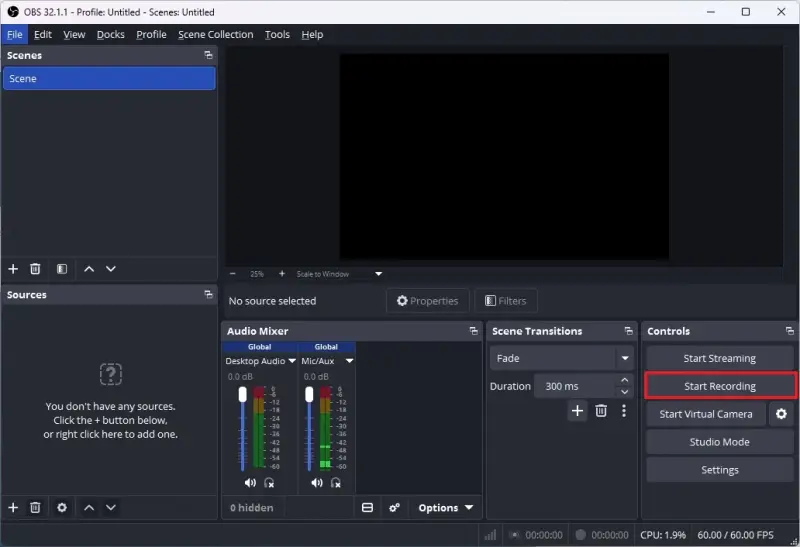
OBS 的核心逻辑是“场景”和“源”。默认场景是空的,你需要添加内容:
- 在下方的 “来源” 面板中,点击 + 号。
- 选择 显示器采集(录制整个屏幕)或 窗口采集(只录制某个特定软件窗口,推荐后者,更保护隐私且性能更好)。
- 点击“确定”,你应该能看到屏幕画面出现在预览区。
- 点击右侧控制面板的 开始录制。
- 操作你的电脑,完成后点击 停止录制。
💡 进阶小贴士
- 以管理员身份运行:右键 OBS 图标,选择“以管理员身份运行”。这能帮助 OBS 更好地捕获游戏画面,减少卡顿。
- 启用硬件编码:在
设置 > 输出 > 录像中,将 编码器 改为 NVIDIA NVENC H.264 (new) 或 AMD AMF/VCE。这将利用显卡专用芯片进行编码,大幅降低 CPU 占用,让游戏更流畅。 - 查找录像:点击菜单栏
文件 > 显示录像,即可快速打开保存视频的文件夹。








评论